


نکات کلیدی
- نصب سیستم عامل روی سرور HP فقط اجرای یک فایل نصب نیست؛ پیش از آن باید کنترلر ذخیره سازی و آرایهٔ RAID آماده شود، رسانهٔ نصب سازگار با نسل سرور انتخاب شود و درایورهای درست در اختیار سیستم عامل قرار گیرد.
- نصب سیستم عامل روی سرور HP از چه مسیرهایی انجام می شود؟
- آیا نصب ویندوز سرور 2022 روی سرور نسل G9 ممکن است؟
نصب سیستمعامل روی سرور HP فقط اجرای یک فایل نصب نیست؛ پیش از آن باید کنترلر ذخیرهسازی و آرایهٔ RAID آماده شود، رسانهٔ نصب سازگار با نسل سرور انتخاب شود و درایورهای درست در اختیار سیستمعامل قرار گیرد. در این راهنما سه مسیر اصلی را مرور میکنیم: ابزار داخلی Intelligent Provisioning، رسانهٔ مجازی از طریق iLO و نصب خودکار از پنل ارائهدهنده.
خلاصه در سه خط: Intelligent Provisioning با کلید F10 نصبکنندهٔ داخلی سرور است؛ Virtual Media در iLO امکان نصب از راه دور را میدهد؛ و پنل ارائهدهنده کل این مسیر را خودکار میکند. انتخاب درست، به نسل سرور و نوع سیستمعامل بستگی دارد.
- نسخهٔ تأییدشده: نسخهای که HPE برای نسل سرور شما تأیید نکرده، ممکن است نصب شود اما درایور و پشتیبانی رسمی ندارد.
- ترتیب درست: اول آرایهٔ RAID، بعد رسانهٔ اصلی، بعد درایورهای هماهنگ.
- مستندسازی: نسخهٔ ابزار، فریمور iLO و سطح RAID را ثبت کنید تا نصب بعدی سریعتر باشد.
- نصب مجدد بدون تیکت: در سرورهای اجارهای معمولاً از پنل انجام میشود و چند دقیقه طول میکشد.
نصب سیستمعامل روی سرور HP از چه مسیرهایی انجام میشود؟
راهاندازی سیستمعامل روی سرورهای ProLiant سه لایه دارد: آمادهسازی سختافزار و آرایه، تأمین رسانهٔ نصب، و هماهنگسازی درایورها. تشبیه سادهاش تحویل گرفتن یک واحد مسکونی است: پیش از چیدن اثاثیه، سیمکشی و لولهکشی باید سالم باشد؛ در سرور هم آرایهٔ دیسکها همان زیرساخت است.
Intelligent Provisioning؛ نصبکنندهٔ داخلی سرور
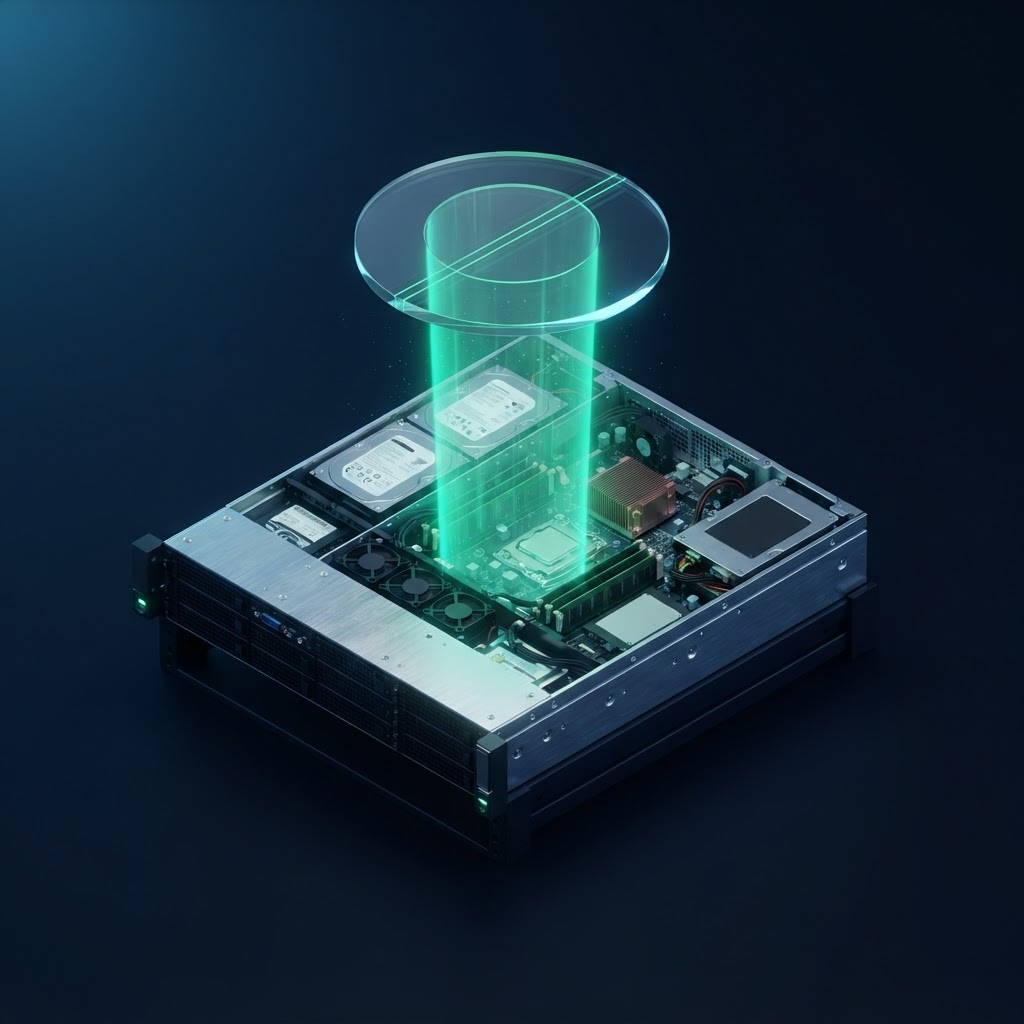
طبق راهنمای رسمی HPE، Intelligent Provisioning ابزار استقرار تکسروری است که داخل سرورهای ProLiant قرار دارد و با زدن F10 در زمان بوت اجرا میشود. این ابزار آرایهٔ RAID، نصب سیستمعامل و درایورها را در یک جریان کاری پیش میبرد و همین آن را برای راهاندازی اولیه جذاب میکند.
Virtual Media؛ اتصال ISO از راه دور
در این روش از کنسول راه دور iLO، فایل ISO را از رایانهٔ خودتان یا یک مسیر شبکه به سرور میدهید و آن را مثل یک دیسک نوری مجازی بوت میکنید. مناسب وقتی است که سیستمعامل شما در فهرست ابزار F10 نیست یا میخواهید نصب را با کنترل کامل خودتان انجام دهید.
نصب خودکار از پنل ارائهدهنده
ارائهدهندگان سرور اختصاصی این مسیر را خودکار میکنند: سرور از شبکه بوت میشود، تصویر و درایورها دریافت میشود و سیستمعامل نصب میگردد. مزیتش سرعت و سادگی است؛ محدودیتش این است که معمولاً فقط بین چند سیستمعامل و پیکربندی مشخص حق انتخاب دارید.
مقایسهٔ سه مسیر نصب
| معیار | ابزار F10 | Virtual Media در iLO | نصب خودکار از پنل |
|---|---|---|---|
| نقطهٔ شروع | کنسول محلی یا iLO | کنسول iLO | پنل مدیریت |
| سیستمعاملهای پشتیبانیشده | فهرست رسمی HPE | هر ISO سازگار | چند گزینهٔ ثابت |
| نیاز به لایسنس | ندارد | برای کنسول و رسانهٔ مجازی، بله | ندارد |
| بهترین کاربرد | راهاندازی سریع و استاندارد | سیستمعامل خارج از فهرست | تحویل فوری سرور اجارهای |
نسخهٔ ابزار به نسل سرور وابسته است: طبق راهنمای Intelligent Provisioning، سرورهای Gen8 با نسخهٔ ۱، Gen9 با نسخهٔ ۲، Gen10 با نسخهٔ ۳ و Gen11 با نسخهٔ ۴ این ابزار کار میکنند. ابزار نسخهٔ 3.40 به بعد به فریمور iLO 5 نسخهٔ 1.10 یا جدیدتر نیاز دارد.
آموزش Intelligent Provisioning؛ از F10 تا پایان نصب
این بخش مراحل نصب با ابزار داخلی HPE را به ترتیب پیش میبرد. اگر سرور از قبل آرایه دارد، از گام چهارم شروع کنید.
گام یکم؛ ورود با F10 یا از رابط وب iLO
سرور را روشن یا ریاستارت کنید و در صفحهٔ POST کلید F10 را بزنید. اگر ابزار بالا نمیآید، احتمالاً گزینهٔ نمایش F10 در تنظیمات امنیتی سرور غیرفعال شده است؛ آن را از بخش تنظیمات سرویس و امنیت فعال کنید. مسیر جایگزین، اجرای ابزار از رابط وب iLO است که برای سرورهای دوردست راحتتر است.
گام دوم؛ ویزارد راهاندازی اولیه
در اولین اجرا، ویزارد تنظیم اولیه زبان، منطقهٔ زمانی، حالت بوت، تاریخ و ساعت را از شما میپرسد. این مقادیر را درست وارد کنید؛ چون بعداً روی گواهیها، لاگها و همزمانی سرویسها اثر میگذارند.
گام سوم؛ انتخاب منبع فایلهای نصب
در صفحهٔ اصلی، منوی نصب سریع را انتخاب کنید. برای تأمین رسانه سه راه دارید: حافظهٔ USB، فایل ISO از طریق iLO، یا مسیر شبکه. توجه کنید که برای بعضی توزیعهای لینوکس باید محتوای ISO را از قبل روی حافظه استخراج کنید و صرف کپی فایل کافی نیست.
گام چهارم؛ انتخاب سیستمعامل، RAID و پارتیشن
خانوادهٔ سیستمعامل را از فهرست انتخاب کنید: ویندوز سرور، تصویر سفارشی vSphere، SUSE و Red Hat در فهرست رسمی هستند. اگر Logical Drive از قبل ساخته شده باشد، ابزار فقط آن را نمایش میدهد و تغییر آرایه را از همانجا انجام نمیدهد؛ پس اگر سطح RAID را باید عوض کنید، پیش از نصب این کار را در Smart Storage Administrator تمام کنید.
گام پنجم؛ بهروزرسانی فریمور، بازبینی و شروع نصب
پیش از نصب میتوانید بهروزرسانی فریمور را فعال کنید؛ برای این کار دسترسی به اینترنت و باز بودن پورت ۴۴۳ لازم است. در پایان، خلاصهٔ تنظیمات را بازبینی و نصب را شروع کنید. پس از اتمام، درایورها و ابزارهای مدیریتی HPE همراه سیستمعامل نصب میشوند و همین، بزرگترین مزیت این مسیر است.
محدودیتهای ابزار F10: گزینهٔ نصب دستی از نسخهٔ 3.60 به بعد حذف شده است؛ یعنی رسانههایی که در فهرست رسمی نیستند از این مسیر نصب نمیشوند. اگر توزیع دلخواه شما در فهرست نیست، مسیر Virtual Media را انتخاب کنید.
جدول نسخهها و سازگاری در نسلهای HPE
| نسل سرور | کنترلر iLO | نسخهٔ ابزار F10 | سازگاری ویندوز سرور در خانوادهٔ DL360 |
|---|---|---|---|
| Gen9 | iLO 4 | ۲.x | تا ویندوز سرور 2019 |
| Gen10 | iLO 5 | ۳.x | نسلهای تازهتر ویندوز سرور |
| Gen11 | iLO 6 | ۴.x | جدیدترین نسخههای تأییدشده |
این جدول را بهعنوان راهنمای سریع در نظر بگیرید؛ برای تصمیم نهایی، ماتریس پشتیبانی همان مدل سرور را ببینید.

نصب با Virtual Media و هماهنگسازی درایورها با SPP
اگر سیستمعامل شما در فهرست ابزار داخلی نیست یا سرور را از راه دور مدیریت میکنید، این مسیر انتخاب درست است.
مراحل نصب با Virtual Media
- وارد رابط وب iLO شوید و از بخش کنسول و رسانه، کنسول HTML5 را اجرا کنید.
- فایل ISO را بهعنوان رسانهٔ مجازی سوار کنید و سرور را از آن بوت کنید.
- نصب را طبق رویهٔ معمول همان سیستمعامل پیش ببرید؛ درایور کنترلر ذخیرهسازی را از همان ابتدا بارگذاری کنید.
- پس از نصب، بستهٔ درایور و فریمور سازنده را نصب کنید تا همهٔ قطعات شناسایی شوند.
- رسانهٔ مجازی را پس از پایان جدا کنید تا بوت بعدی از دیسک انجام شود.
نکتهٔ لایسنس و کیفیت شبکه: طبق QuickSpecs سرورهای HPE، رسانهٔ مجازی گرافیکی و اسکریپتی در سرورهای رک به لایسنس iLO Advanced نیاز دارد. اگر اینترنت شما کند است، ISO را روی وبسروری نزدیک به سرور بگذارید و آدرس آن را بهصورت مسیر شبکه سوار کنید تا نصب از شبکهٔ پایدار انجام شود.
SPP چیست و چرا بعد از نصب اهمیت دارد؟
Service Pack for ProLiant یا SPP بستهٔ جامع فریمور، درایور و نرمافزار سیستمی سرورهای ProLiant است. پس از نصب سیستمعامل، اجرای آن تقریباً همهٔ اجزای سختافزاری را همسطح میکند. دو حالت دارد: حالت برونخط که از یک رسانهٔ قابل بوت اجرا میشود و حالت درونخط که داخل سیستمعامل اجرا میشود؛ در ویندوز با فایل اجرایی راهانداز و در لینوکس با اسکریپت شروع میشود.
برای نسل Gen9، HPE بستهٔ جداگانهای منتشر میکند که آخرین نسخهٔ یادداشتهای انتشار و پشتیبانی آن نسل را در بر میگیرد. دانلود آن به حساب کاربری سازنده نیاز دارد و برای نسخههای بعدی، ممکن است به گارانتی فعال وابسته باشد.
نصب توزیعهای خارج از فهرست رسمی
توزیعهایی مانند Ubuntu Server، AlmaLinux یا Rocky Linux در فهرست ابزار F10 نیستند. برای اینها از Virtual Media استفاده کنید و حتماً نسخهٔ سازگار با نسل سرور را انتخاب کنید. در سرورهای Gen9 با Secure Boot فعال، برای اجرای لینوکس باید بارگذار امضاشده و سازگار استفاده شود؛ در غیر این صورت نصب در مرحلهٔ بوت متوقف میشود.

نصب سیستمعامل روی سرور اختصاصی خدمات IT هزاره
اگر سرور را اجاره میکنید، لازم نیست همهٔ مراحل بالا را دستی طی کنید. در سرور اختصاصی خدمات IT هزاره، سیستمعامل انتخابی پس از پرداخت بهصورت خودکار نصب میشود و سرور آماده در اختیار شما قرار میگیرد.
- HPE DL360 Gen9 با دو پردازندهٔ Xeon E5-2680 v4 (مجموعاً ۲۸ هسته و ۵۶ رشته) و ۶۴ گیگابایت رم Registered ECC DDR4
- دیسک NVMe یک ترابایتی برای کارایی پایدار
- نصب خودکار سیستمعامل و تحویل سریع پس از پرداخت
- کنسول KVM و امکان نصب مجدد از پنل، بدون ثبت تیکت
شفافیت دربارهٔ Gen9: طبق مستندات HPE، مدل DL360 Gen9 برای ویندوز سرور تا نسخهٔ 2019 و برای VMware ESXi تا نسخهٔ 7.0 U3 تأیید شده است. اگر به نسخهٔ تازهتری نیاز دارید، پیش از سفارش با تیم فنی دربارهٔ نسلهای جدیدتر مشورت کنید.
اگر پیکربندی خاصی لازم دارید — آرایهٔ RAID سفارشی، پارتیشنبندی ویژه یا سیستمعامل خارج از فهرست — آن را پیش از تحویل اعلام کنید تا در همان مرحلهٔ نصب اعمال شود.
پرسشهای پرتکرار دربارهٔ نصب سیستمعامل در سرورهای HPE
آیا Intelligent Provisioning روی سرور HP نسل G9 وجود دارد؟
بله. طبق راهنمای HPE، سرورهای Gen9 از نسخهٔ ۲.x این ابزار استفاده میکنند و با زدن F10 در صفحهٔ POST اجرا میشود.
چرا با زدن F10 وارد ابزار نصب نمیشوم؟
احتمالاً گزینهٔ نمایش F10 در تنظیمات امنیتی سرور غیرفعال شده است. آن را از بخش تنظیمات سرویس و امنیت در رابط مدیریتی فعال کنید و دوباره تلاش کنید.
آیا بدون لایسنس iLO Advanced میتوانم از Virtual Media استفاده کنم؟
روی سرورهای رک، رسانهٔ مجازی گرافیکی و اسکریپتی جزو امکانات لایسنس Advanced است. گزینههای محدودتری بدون لایسنس در دسترساند، اما برای نصب کامل از راه دور همان لایسنس را لازم دارید.
آیا میتوانم Ubuntu Server را با ابزار F10 نصب کنم؟
خیر. طبق راهنمای رسمی، این ابزار برای فهرست مشخصی از سیستمعاملها طراحی شده است. برای توزیعهای خارج از فهرست از Virtual Media استفاده کنید.
دانلود SPP رایگان است یا به گارانتی نیاز دارد؟
برای دانلود حساب کاربری سازنده لازم است و برای بعضی نسخهها گارانتی فعال شرط است. برای نسلهای قدیمیتر، بستههای جداگانهای منتشر میشود که آخرین بهروزرسانیها را در بر میگیرد.
نصب سیستمعامل روی سرور HP چقدر زمان میبرد؟
عدد ثابتی وجود ندارد؛ زمان به روش نصب، سرعت شبکه، نوع دیسک و بهروزرسانی فریمور بستگی دارد. نصب از رسانهٔ مجازی روی شبکهٔ کند میتواند چند برابر طول بکشد.
آیا نصب ویندوز سرور 2022 روی سرور نسل G9 ممکن است؟
نصب ممکن است انجام شود، اما در ماتریس پشتیبانی رسمی، این مدل تا ویندوز سرور 2019 تأیید شده است. برای محیط عملیاتی، نسخهٔ تأییدشده را انتخاب کنید.
در سرور اجارهای چطور سیستمعامل را عوض کنم؟
از پنل مدیریت سرور گزینهٔ نصب مجدد سیستمعامل را انتخاب کنید؛ نیازی به ثبت تیکت نیست. پیش از این کار نسخهٔ پشتیبان کامل بگیرید و آن را بیرون از همان سرور نگه دارید.
جمعبندی؛ مسیر درست نصب برای هر نسل سرور
در این راهنما دیدیم نصب سیستمعامل روی سرور HP ترکیبی است از آمادهسازی آرایه، انتخاب رسانهٔ سازگار و هماهنگسازی درایورها. ابزار F10 سریعترین مسیر برای سیستمعاملهای رسمی است، Virtual Media آزادی بیشتری میدهد و پنل ارائهدهنده همهٔ اینها را خودکار میکند.
مهمترین توصیه: پیش از نصب، سازگاری نسخهٔ سیستمعامل با نسل سرور را در مستندات HPE بررسی کنید و در صورت نیاز، فریمور را با بستهٔ SPP همسطح کنید. این دو کار، بیشتر خطاهای بعدی را حذف میکند.
اگر نمیخواهید درگیر نسخهها و درایورها شوید، سرور اختصاصی با نصب خودکار و پنل مدیریت کامل، همین مسیر را برای شما کوتاه میکند. پرسشی داشتید؟ در بخش نظرات بنویسید.
✓ مزایا
- نصب درایورها همراه سیستمعامل بدون جستوجوی دستی
- جریان کاری یکپارچه برای RAID و نصب
- امکان نصب از راه دور با Virtual Media
- هماهنگسازی کامل سختافزار با بستهٔ SPP
✕ معایب
- فهرست محدود سیستمعاملها در ابزار F10
- حذف نصب دستی در نسخههای جدید ابزار
- نیاز به لایسنس iLO برای رسانهٔ مجازی
- وابستگی نصب به نسل سرور و نسخهٔ فریمور

 کمپین ابتکار نو
 کمپین ایده های نو
 کمپین آینده روشن
 کمپین طراحی مدرن