
نکات کلیدی
- ویندوز سرور چیست و چه تفاوتی با ویندوز 11 دارد؟
- نسخه های ویندوز سرور؛ 2019، 2022 یا 2025 را انتخاب کنیم؟
- ویندوز سرور روی سرور اختصاصی؛ از انتخاب نسخه تا تحویل
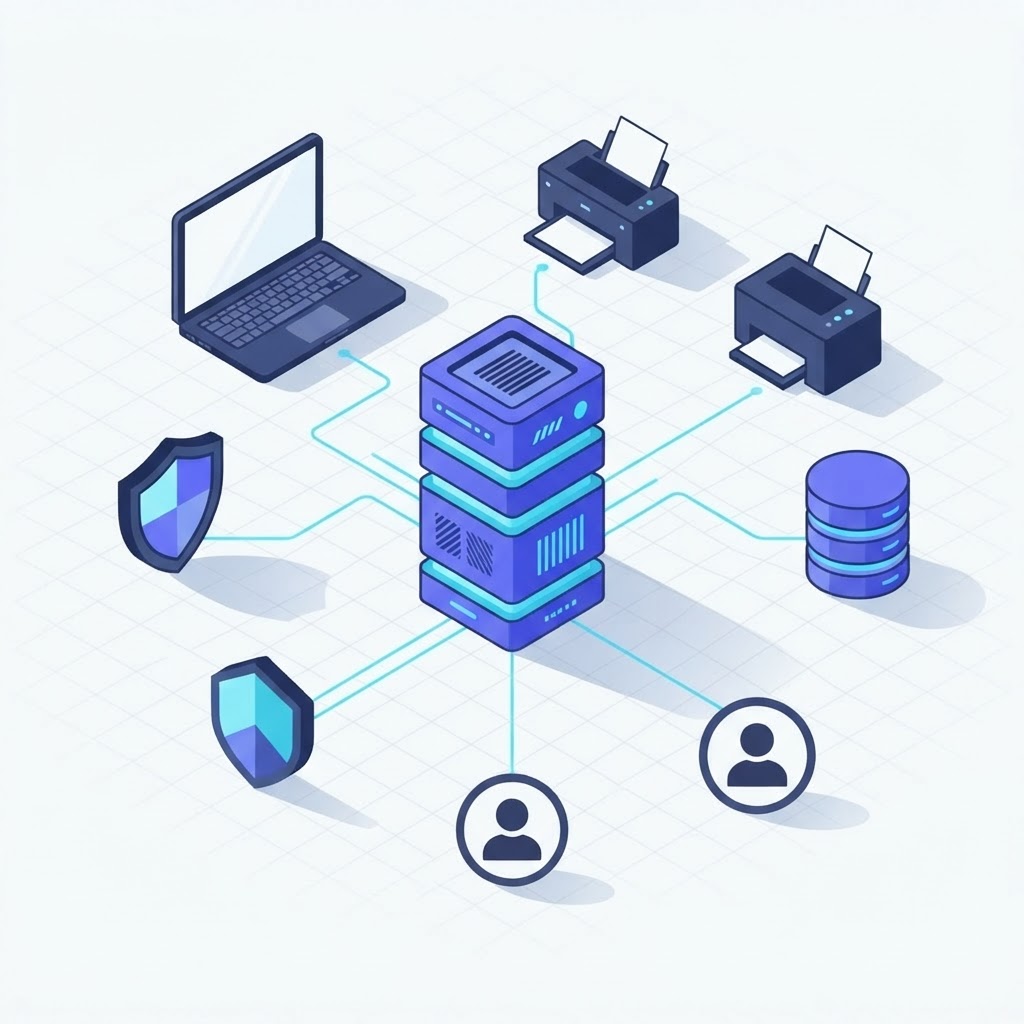
ویندوز سرور (Windows Server) سیستمعامل سروری مایکروسافت است و اگر بخواهیم در یک جمله بگوییم ویندوز سرور چیست، باید گفت: ویندوزی که بهجای یک کاربر پشت میز، به دهها یا صدها کاربر و دستگاه در شبکه سرویس میدهد. این سیستمعامل نقشهایی مثل Active Directory، DNS، وبسرور IIS، اشتراک فایل و Hyper-V را در خود دارد و هر نسخه اصلی آن با چرخه پشتیبانی بلندمدت عرضه میشود.
✅ مدیریت متمرکز کاربران، رمزهای عبور و سطح دسترسیها با Active Directory
✅ اجرای نرمافزارهای ویندوزی مثل برنامههای حسابداری، SQL Server و سایتهای ASP.NET
✅ مجازیسازی داخلی با Hyper-V بدون نیاز به خرید هایپروایزر جداگانه
✅ بهروزرسانی امنیتی بلندمدت در کانال LTSC؛ حدود ۱۰ سال برای هر نسخه
💡 ویندوز سرور = ویندوزی برای سرویسدهی به کل شبکه
✅ نسخه مناسب را بر اساس نرمافزار، سختافزار و تاریخ پایان پشتیبانی انتخاب کنید.
✅ سرور اختصاصی آماده برای اجرای ویندوز سرور، تنها در وبداده
حتماً زمانی که این مقاله را باز کردهاید، به دنبال پاسخی روشن برای این سؤال هستید که ویندوز سرور چیست، کدام نسخهاش را نصب کنید و آیا واقعاً به آن نیاز دارید یا لینوکس هم کارتان را راه میاندازد. در ادامه، از تعریف و تفاوت با ویندوز 11 تا نسخهها، ویرایشها، کاربردها و نکات اجرا روی سرور اختصاصی را گامبهگام و بر پایه مستندات رسمی مایکروسافت و HPE بررسی میکنیم؛ پس همراه ما باشید 😉👇
🔶 سرور اختصاصی برای میزبانی سرویسهای ویندوزی
اگر برای نرمافزارهای ویندوزی خود به سختافزار اختصاصی، IP ثابت و کنسول KVM نیاز دارید، سرور اختصاصی ایران وبداده با نصب خودکار سیستمعامل و تحویل آنی پس از پرداخت در دسترس است. تیم فنی ما هم بهصورت ۲۴ ساعته برای مشاوره پیش از خرید آماده است 👇
ویندوز سرور چیست و چه تفاوتی با ویندوز 11 دارد؟
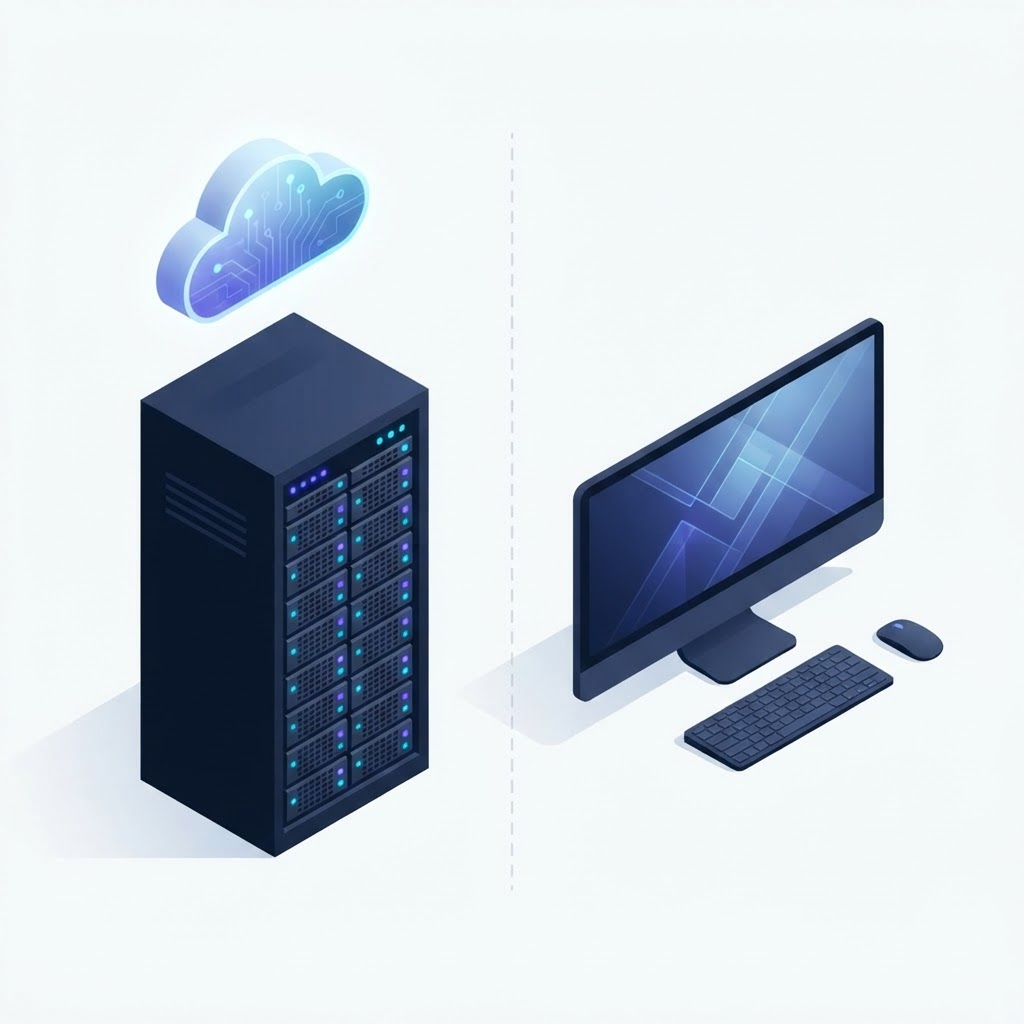
از نظر فنی، این سیستمعامل همان هسته و رابط آشنای ویندوز را دارد، اما تمرکزش روی سرویسدهی است نه کار شخصی. یعنی بهجای اجرای مرورگر و برنامههای اداری برای یک نفر، سرویسهایی مثل احراز هویت کاربران، اشتراک فایل، میزبانی وب، DNS و ماشین مجازی را برای کل شبکه فراهم میکند. به همین دلیل ابزار اصلی مدیریت آن Server Manager است و قابلیتها به شکل «نقش» (Role) و «ویژگی» (Feature) نصب میشوند.
برای درک بهتر، آشپزخانه خانه و آشپزخانه یک رستوران را مقایسه کنید. هر دو اجاق و یخچال دارند، اما آشپزخانه رستوران برای پخت همزمان غذای مشتریان زیاد، تقسیم کار بین آشپزها و رعایت مقررات بهداشتی طراحی شده است. ویندوز 11 آشپزخانه خانه است و ویندوز سرور آشپزخانه رستوران؛ هر دو ویندوز هستند، اما هدف، مجوزها و روش مدیریتشان فرق میکند.
▍ ۱- نقشها و ویژگیها؛ این سیستمعامل چطور کار میکند؟
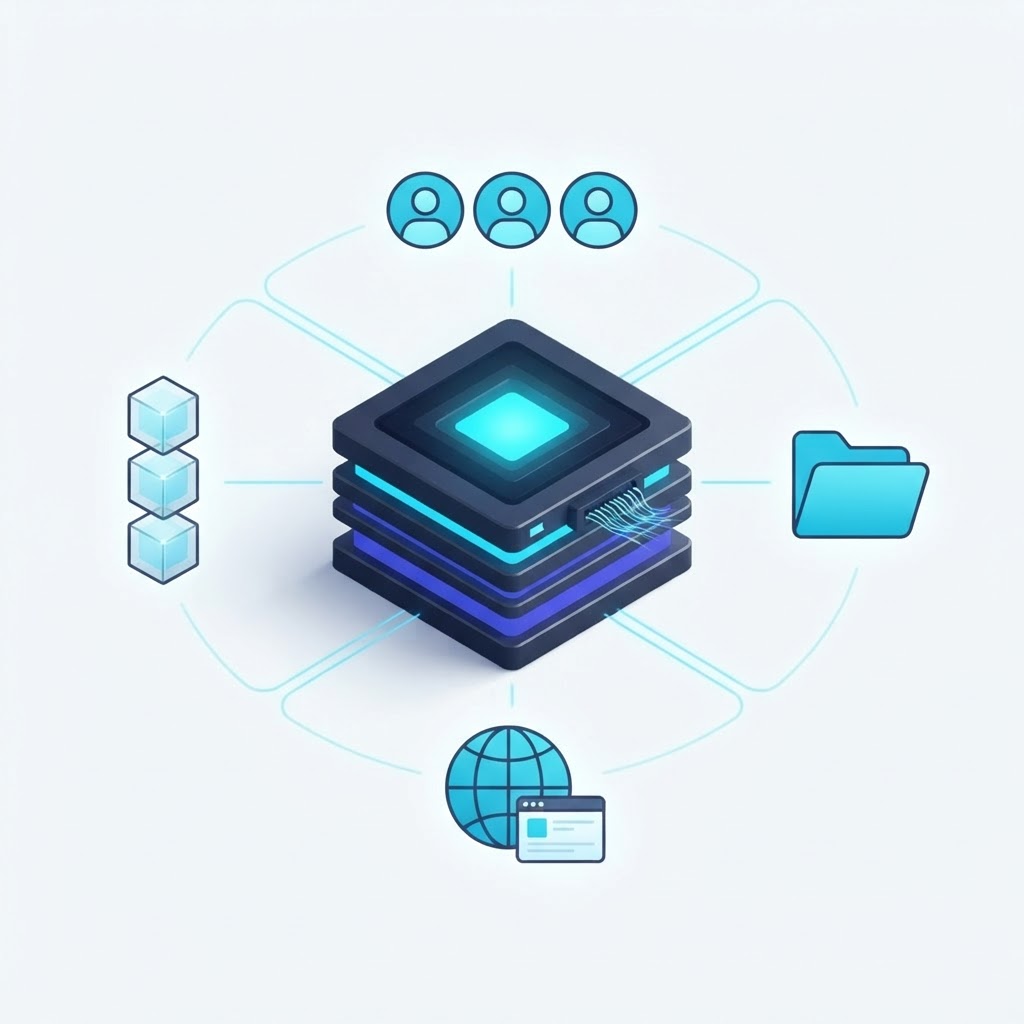
بعد از نصب، سرور تقریباً خالی است و شما تعیین میکنید چه کاری انجام دهد. طبق مستندات Microsoft Learn، در نصب Server Core فقط نقش File and Storage Services بهصورت پیشفرض نصب است و نقشهایی مثل Active Directory Domain Services، DNS Server، DHCP Server، Hyper-V، Web Server (IIS) و Remote Desktop Services را باید جداگانه اضافه کنید. این رویکرد باعث میشود فقط سرویسهای لازم اجرا شوند و سطح حمله کوچکتر بماند.
▍ ۲- Server Core یا Desktop Experience؟
هنگام نصب دو گزینه دارید. Server Core رابط گرافیکی ندارد و با PowerShell، ابزار SConfig یا از راه دور با Windows Admin Center و RSAT مدیریت میشود. Desktop Experience همان محیط گرافیکی آشنا را نصب میکند و برای تیمهای کمتجربهتر یا نرمافزارهایی که رابط گرافیکی میخواهند راحتتر است. مایکروسافت به دلیل فضای کمتر و سطح حمله بسیار کوچکتر، Server Core را پیشنهاد میکند، مگر اینکه واقعاً به رابط گرافیکی نیاز داشته باشید.
🔸 نکته فنی: حالت نصب برگشتپذیر نیست
طبق مستندات مایکروسافت، در نسخههای فعلی نمیتوان پس از نصب، Server Core را به Desktop Experience تبدیل کرد یا برعکس؛ تغییر حالت فقط با نصب مجدد ممکن است. همچنین سرویس RD Session Host که برای کار همزمان چند کاربر روی دسکتاپ سرور لازم است، در Server Core وجود ندارد. پس پیش از نصب، نیاز نرمافزارهایتان را دقیق بررسی کنید.
▍ ۳- تفاوت ویندوز سرور با ویندوز 11 در عمل
ویندوز 11 برای کار روزمره یک نفر ساخته شده و سالی یک بار نسخه جدیدی از آن منتشر میشود که ویرایشهای Home و Pro آن فقط ۲۴ ماه پشتیبانی میگیرند. در مقابل، نسخههای LTSC سیستمعامل سروری مایکروسافت هر دو تا سه سال یک بار عرضه میشوند و حدود پنج سال پشتیبانی عمومی و پنج سال پشتیبانی تمدیدی دارند. این ثبات برای سروری که قرار است سالها یک نرمافزار حیاتی را اجرا کند، اهمیت زیادی دارد.
تفاوت مهم دیگر در نقشهاست. ویندوز 11 نمیتواند کنترلر دامنه (Domain Controller) یا سرور DHCP شبکه باشد و مدل لایسنس آن هم برای سرویسدهی به دهها کاربر طراحی نشده است. ویندوز 11 Pro هم Hyper-V دارد، اما مایکروسافت آن را راهکاری سبک برای توسعه و تست معرفی میکند؛ قابلیتهایی مثل Live Migration، دسترسپذیری بالا و بازیابی از فاجعه در Hyper-V نسخه سرور ارائه میشوند.
▍ جدول تفاوت ویندوز سرور و ویندوز 11
خلاصه تفاوتها را بر اساس صفحات چرخه عمر و محدودیتهای رسمی مایکروسافت در این جدول میبینید:
| ویژگی | ویندوز 11 Pro | ویندوز سرور 2022 و 2025 |
|---|---|---|
| هدف اصلی | کار شخصی و اداری | سرویسدهی به کاربران شبکه |
| چرخه انتشار | یک نسخه در سال | LTSC هر ۲ تا ۳ سال |
| مدت پشتیبانی هر نسخه | ۲۴ ماه | حدود ۵ سال عمومی و ۵ سال تمدیدی |
| حداکثر رم | 2 TB | تا 4 PB با صفحهبندی پنجسطحی |
| نقشهای AD DS، DNS و DHCP | ندارد | دارد |
| رابط کاربری | همیشه گرافیکی | Server Core یا Desktop Experience |
| مدل لایسنس | به ازای هر دستگاه | هستهمحور بههمراه CAL |
نسخههای ویندوز سرور؛ 2019، 2022 یا 2025 را انتخاب کنیم؟
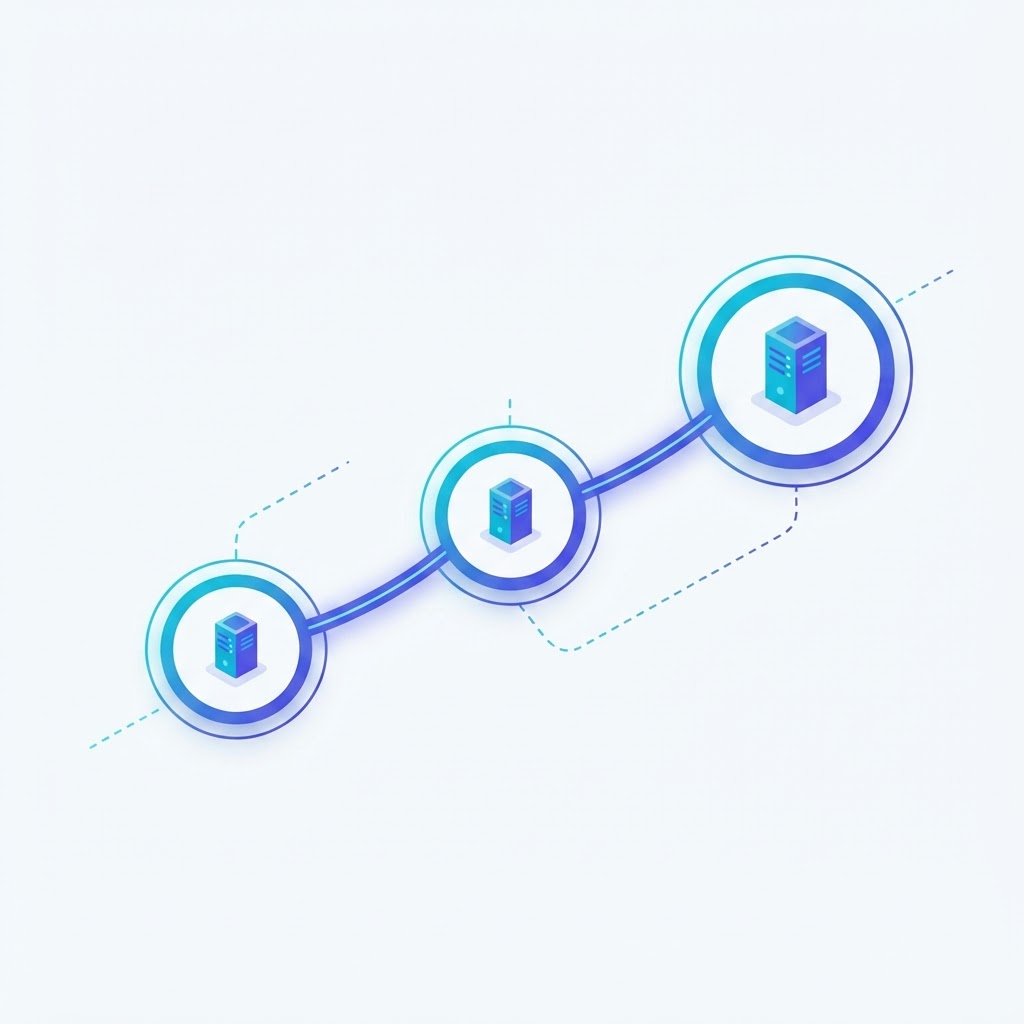
مایکروسافت این سیستمعامل را در دو کانال عرضه میکند. کانال LTSC (Long-Term Servicing Channel) هر دو تا سه سال یک نسخه اصلی منتشر میکند و برای سرورهای سازمانی که به ثبات و پشتیبانی بلندمدت نیاز دارند طراحی شده است. کانال Annual Channel هر سال نسخه تازهای با حدود ۱۸ ماه پشتیبانی دارد و بیشتر برای کانتینرها و میکروسرویسها طراحی شده است. در ادامه سه نسخه LTSC رایج را بررسی میکنیم.
▍ ۱- ویندوز سرور 2019؛ پایدار اما در دوره پشتیبانی تمدیدی
این نسخه در نوامبر 2018 با شماره بیلد 17763 عرضه شد. پشتیبانی عمومی آن در ژانویه 2024 تمام شده و اکنون فقط بهروزرسانیهای امنیتی دوره تمدیدی را تا ژانویه 2029 دریافت میکند. یعنی قابلیت جدیدی به آن اضافه نمیشود، اما همچنان امن و قابل استفاده است. نسخه 2019 برای نرمافزارهای قدیمیتر و سختافزارهایی که سازنده فقط تا این نسخه را تأیید کرده، انتخابی منطقی است.
▍ ۲- ویندوز سرور 2022؛ امنیت پیشفرض قویتر
ویندوز سرور 2022 در اوت 2021 با بیلد 20348 منتشر شد و تمرکز اصلیاش امنیت است. طبق صفحه What’s new مایکروسافت، TLS 1.3 در آن بهصورت پیشفرض فعال است، کلاینت DNS از DNS-over-HTTPS پشتیبانی میکند و رمزنگاری SMB با AES-256 اضافه شده است. قابلیت Secured-core server هم روی سختافزارهای دارای TPM 2.0، Secure Boot و VBS، لایههای محافظتی مبتنی بر سختافزار فراهم میکند.
نکته مهم برای سال 2026 این است که پشتیبانی عمومی ویندوز سرور 2022 در اکتبر 2026 به پایان میرسد و پس از آن تا اکتبر 2031 بهروزرسانی امنیتی دریافت میکند. این موضوع برای سرورهای فعلی مشکلی ایجاد نمیکند، اما اگر امروز پروژهای جدید با افق چندساله شروع میکنید، بهتر است نسخه 2025 را هم جدی بررسی کنید.
▍ ۳- ویندوز سرور 2025؛ جدیدترین نسخه LTSC
نسخه 2025 در نوامبر 2024 با بیلد 26100 عرضه شد؛ پشتیبانی عمومی آن تا نوامبر 2029 و پشتیبانی تمدیدیاش تا نوامبر 2034 ادامه دارد. از قابلیتهای مهم آن میتوان به Hotpatch برای نصب وصلههای امنیتی بدون ریاستارت (بهصورت سرویس مبتنی بر Azure Arc)، دسترسی به SMB over QUIC در ویرایشهای Standard و Datacenter، سطح عملکردی جدید Active Directory و ظاهر مشابه ویندوز 11 اشاره کرد. جزئیات بیشتر را در مقاله ویژگیهای ویندوز سرور 2025 بخوانید.
پیش از نصب، حداقلهای سختافزاری را هم بررسی کنید. صفحه Hardware requirements مایکروسافت که اکنون برای نسخههای 2016 تا 2025 مشترک است، پردازنده 64 بیتی با فرکانس حداقل 1.4 GHz و پشتیبانی از دستورالعملهای SSE4.2 و POPCNT را لازم میداند. حداقل رم 2 GB است و برای Desktop Experience مقدار 4 GB توصیه میشود؛ حداقل فضای دیسک هم 32 GB است که مایکروسافت آن را حداقل مطلق میداند. ارتقای درجا (In-place Upgrade) به نسخه 2025 هم از 2012 R2 به بعد مستقیماً پشتیبانی میشود.
▍ مقایسه نسخههای 2019، 2022 و 2025
این جدول بر اساس صفحات Release information و Editions comparison مایکروسافت و جدول گواهی سیستمعامل HPE تهیه شده است:
| ویژگی | نسخه 2019 | ویندوز سرور 2022 | نسخه 2025 |
|---|---|---|---|
| عرضه عمومی | نوامبر 2018 | اوت 2021 | نوامبر 2024 |
| شماره بیلد | 17763 | 20348 | 26100 |
| پایان پشتیبانی عمومی | ژانویه 2024 | اکتبر 2026 | نوامبر 2029 |
| پایان پشتیبانی تمدیدی | ژانویه 2029 | اکتبر 2031 | نوامبر 2034 |
| SMB over QUIC در Standard و Datacenter | ندارد | ندارد | دارد |
| Hotpatch در Standard و Datacenter | ندارد | ندارد | با Azure Arc |
| گواهی HPE روی DL360 Gen9 | دارد | ندارد | ندارد |
| گواهی HPE روی DL360 Gen10 | دارد | دارد | دارد |
▍ تفاوت Standard و Datacenter در ویندوز سرور 2022 و 2025
هر نسخه در چند ویرایش (Edition) عرضه میشود. مایکروسافت ویرایش Standard را برای محیطهای فیزیکی یا با مجازیسازی محدود و Datacenter را برای دیتاسنترهای بهشدت مجازیسازیشده و محیطهای ابری معرفی میکند. ویرایش Datacenter: Azure Edition هم برای سناریوهای ترکیبی با Azure در نظر گرفته شده و در صفحات چرخه عمر، ویرایش کوچکتری به نام Essentials هم فهرست شده که محدودیتهای مخصوص خودش را دارد.
| قابلیت | Standard | Datacenter |
|---|---|---|
| ماشین مجازی مجاز در هر لایسنس | ۲ ماشین بههمراه میزبان Hyper-V | نامحدود |
| کانتینر با ایزولاسیون Hyper-V | ۲ عدد | نامحدود |
| Storage Spaces Direct | ندارد | دارد |
| Storage Replica | یک ارتباط و یک حجم تا 2 TB | بدون محدودیت |
| Network Controller | ندارد | دارد |
| Host Guardian برای Hyper-V | ندارد | دارد |
| حداکثر رم و سوکت | تا 4 PB و 64 سوکت | تا 4 PB و 64 سوکت |
📚 از منابع معتبر
طبق صفحه Windows Server licensing در سایت مایکروسافت، برای هر هسته فیزیکی یک لایسنس هسته لازم است و هر سرور، حتی سرور تکپردازنده، باید حداقل با ۱۶ لایسنس هسته پوشش داده شود. ویرایشهای Standard و Datacenter برای هر کاربر یا دستگاهی که به سرور دسترسی دارد هم CAL میخواهند؛ در مدل اشتراکی pay-as-you-go نیاز به CAL حذف شده، اما RDS CAL همچنان لازم است.
برای مثال، سروری با دو پردازنده ۱۴ هستهای، ۲۸ هسته فیزیکی دارد و باید برای همه آنها لایسنس هسته تهیه شود. انواع لایسنس، روش خرید و فعالسازی قانونی را در راهنمای لایسنس ویندوز سرور بهطور کامل توضیح دادهایم.
کاربردها و مزایای ویندوز سرور در شرکتها
در این بخش با ما باشید تا ببینیم این سیستمعامل در عمل چه کارهایی انجام میدهد و در چه شرایطی انتخاب بهتری از لینوکس است. هر کاربرد با یک یا چند نقش مشخص پیاده میشود، پس میتوانید یک سرور را فقط برای یک کار یا برای ترکیبی از چند نقش راهاندازی کنید.
▍ ۱- مدیریت کاربران و دامنه با Active Directory
نقش Active Directory Domain Services (AD DS) قلب شبکههای ویندوزی است. با آن، حساب کاربران، رمزهای عبور، گروهها و سیاستهای امنیتی را در یک نقطه مدیریت میکنید. وقتی کارمندی از شرکت جدا میشود، با غیرفعال کردن یک حساب، دسترسی او به همه سیستمهایی که با حساب دامنه کار میکنند قطع میشود.
◀️ DNS Server: ترجمه نامهای داخلی شبکه که Active Directory برای کار به آن وابسته است
◀️ DHCP Server: اختصاص خودکار آدرس IP به دستگاههای شبکه داخلی
◀️ Group Policy: اعمال یکپارچه تنظیمات امنیتی روی همه کلاینتهای عضو دامنه
▍ ۲- اشتراک فایل و ذخیرهسازی
نقش File and Storage Services امکان ساخت پوشههای اشتراکی با سطح دسترسی دقیق را فراهم میکند. در نسخههای جدید، SMB compression سرعت انتقال را روی شبکههای کند بهتر میکند و SMB over QUIC دسترسی امن کاربران دورکار به فایلها را بدون VPN ممکن میسازد. برای افزونگی دیسکها هم میتوانید از RAID سختافزاری یا Storage Spaces استفاده کنید؛ سطوح مختلف را در مقاله RAID چیست ببینید.
▍ ۳- میزبانی وب و اپلیکیشنهای داتنت با IIS
نقش Web Server (IIS) وبسرور داخلی ویندوز است و برای سایتها و اپلیکیشنهای ASP.NET، سرویسهای وب سازمانی و نرمافزارهای تحت وب مبتنی بر ویندوز کاربرد دارد. اگر اپلیکیشن شما با SQL Server و فناوریهای مایکروسافت نوشته شده، این نقش سادهترین مسیر اجراست. مراحل راهاندازی را در آموزش نصب IIS روی ویندوز سرور 2022 ببینید.
▍ ۴- مجازیسازی با Hyper-V
نقش Hyper-V به شما اجازه میدهد چند ماشین مجازی ویندوزی یا لینوکسی را روی یک سرور فیزیکی اجرا کنید. ویرایش Standard در هر لایسنس دو ماشین مجازی ویندوز سرور را پوشش میدهد و Datacenter تعداد نامحدود. برای آشنایی دقیقتر با این هایپروایزر، مقاله Hyper-V چیست و برای انتخاب بین گزینهها، مقایسه Proxmox، ESXi و Hyper-V را بخوانید.
▍ ۵- ریموت دسکتاپ و نرمافزارهای حسابداری
بسیاری از شرکتها نرمافزار حسابداری یا ERP را روی سرور ویندوزی نصب میکنند و کارمندان با Remote Desktop به آن وصل میشوند. برای این سناریو، سرویس Remote Desktop Session Host لازم است و طبق مستندات مایکروسافت، هر کاربر یا دستگاهی که به آن متصل میشود به RDS CAL نیاز دارد. یک مهلت ۱۲۰ روزه بدون سرور لایسنس وجود دارد و پس از آن، ورود بدون CAL معتبر ممکن نیست.
اگر با خطای مربوط به پایان این مهلت روبهرو شدید، راهنمای رفع خطای Provide a License کمکتان میکند. برای انتخاب سختافزار مناسب نرمافزارهای مالی هم مقاله سرور حسابداری و ERP را ببینید.
▍ مزایای ویندوز سرور و محدودیتهای آن
✅ سازگاری با اکوسیستم مایکروسافت: اجرای بیدردسر SQL Server، ASP.NET و نرمافزارهای ویندوزی داخلی
✅ مدیریت متمرکز: Active Directory و Group Policy برای کنترل همه کاربران و دستگاهها
✅ پشتیبانی بلندمدت: حدود ۱۰ سال بهروزرسانی امنیتی برای هر نسخه LTSC
✅ ابزارهای گرافیکی: Server Manager و Windows Admin Center برای تیمهایی که با خط فرمان راحت نیستند
✅ مجازیسازی داخلی: Hyper-V بدون نیاز به خرید هایپروایزر جداگانه
❌ هزینه لایسنس: لایسنس هستهمحور بههمراه CAL، در حالی که بیشتر توزیعهای لینوکس رایگان هستند
❌ مصرف منابع بیشتر: حالت Desktop Experience رم و فضای دیسک بیشتری از یک سرور لینوکسی بدون رابط گرافیکی میگیرد
❌ ریاستارت برای بهروزرسانی: بدون Hotpatch، بیشتر وصلهها به ریاستارت نیاز دارند و Hotpatch هم سرویسی جداگانه روی Azure Arc است
❌ وابستگی به گواهی سختافزار: هر نسخه فقط روی سختافزارهای تأییدشده، پشتیبانی رسمی سازنده را دارد
⚠️ هشدار امنیتی: RDP را بیمحافظ رها نکنید
درگاه Remote Desktop اگر بدون محدودیت روی اینترنت باز باشد، هدف دائمی حملات حدس رمز عبور است. دسترسی RDP را با فایروال به IPهای مشخص محدود کنید، رمزهای قوی و بهروزرسانی منظم را جدی بگیرید و برای اتصال امن از روشهای معرفیشده در آموزش اتصال به سرور ویندوز کمک بگیرید.
▍ ویندوز سرور یا لینوکس؛ کدام برای شما مناسب است؟
اگر نرمافزار شما به ویندوز وابسته نیست، لینوکس گزینهای جدی و معمولاً کمهزینهتر است. بسیاری از سایتهای PHP، وردپرس و سرویسهای مبتنی بر کانتینر روی توزیعهایی مثل Ubuntu Server، AlmaLinux یا Rocky Linux اجرا میشوند و کنترل پنلهای محبوب میزبانی وب مثل cPanel و DirectAdmin هم فقط روی لینوکس نصب میشوند. قاعده ساده این است: اول نرمافزار را انتخاب کنید، بعد سیستمعاملی که آن نرمافزار رسماً پشتیبانی میکند.
▍ سناریوی رایج در پشتیبانی
یک سناریوی رایج این است: شرکتی میخواهد نرمافزار حسابداری و پوشههای اشتراکیاش را از یک کامپیوتر اداری به سرور اختصاصی منتقل کند و میپرسد کدام نسخه ویندوز را نصب کند. در چنین موقعیتی، ابتدا فهرست نسخههایی را که سازنده نرمافزار رسماً پشتیبانی میکند مشخص میکنیم و سپس آن را با جدول گواهی سازنده سختافزار تطبیق میدهیم.
اگر نرمافزار با نسخه 2019 کار میکند و پیکربندی آماده HPE Gen9 کافی است، همین ترکیب پشتیبانی رسمی سختافزاری دارد. اگر نسخه 2022 یا 2025 لازم باشد، پیکربندی سفارشی با نسل جدیدتر از طریق تیکت یا تماس بررسی میشود. چون این نرمافزارها معمولاً رابط گرافیکی میخواهند، Desktop Experience نصب میشود و تعداد RDS CAL بر اساس کاربران یا دستگاهها برآورد میشود. پیش از انتقال دادهها هم برنامه بکاپ منظم تنظیم میشود.
ویندوز سرور روی سرور اختصاصی؛ از انتخاب نسخه تا تحویل
اجرای سیستمعامل سروری روی سرور اختصاصی یعنی همه منابع پردازنده، رم و دیسک فقط در اختیار سرویسهای شماست و محدودیتهای محیط اشتراکی را ندارید. نکته کلیدی در این مسیر، هماهنگی نسخه ویندوز با نسل سختافزار است. طبق جدول Windows Server Certification and Support شرکت HPE، سرورهای ProLiant DL360 و DL380 Gen9 تا نسخه 2019 گواهی شدهاند، در حالی که Gen10 برای نسخههای 2022 و 2025 هم گواهی دارد.
نصب نسخههای جدیدتر روی Gen9 ممکن است انجام شود، اما خارج از پشتیبانی رسمی HPE است و به آزمایش دقیق درایورها نیاز دارد. برای مقایسه نسلها، مقاله تفاوت سرور G9، G10 و G11 را ببینید و مراحل عملی را در آموزش نصب ویندوز سرور روی سرور اختصاصی دنبال کنید.
✅ سرور HPE ProLiant DL360 Gen9 با دو پردازنده Intel Xeon E5-2680 v4 (در مجموع 28 هسته و 56 رشته) در پلن آماده PRIME 9
✅ 64GB رم Registered ECC DDR4 و 1TB دیسک NVMe سامسونگ از سری 980/990 PRO
✅ پورت 10Gbit/s روی شبکهای با آپلینک 100Gbit و محافظت DDoS با ظرفیت 100Gbit/s
✅ نصب خودکار سیستمعامل و تحویل آنی پس از پرداخت، مستقل از ساعات اداری
✅ پنل مدیریت با ریاستارت، روشن و خاموش کردن، کنسول KVM، نصب مجدد سیستمعامل و مشاهده ترافیک
✅ محاسبه ترافیک فقط بر اساس دانلود و رایگان بودن آپلود
✅ بررسی پیکربندی سفارشی (رم و دیسک بیشتر یا نسلهای دیگر) از طریق تیکت یا تماس، همراه با مشاوره ۲۴ ساعته پیش از خرید
سوالات متداول درباره ویندوز سرور
آیا میتوانم بهجای ویندوز سرور از ویندوز 11 روی سرور استفاده کنم؟
از نظر فنی برای کارهای سبک ممکن است، اما ویندوز 11 نقشهایی مثل AD DS و DHCP Server را ندارد، هر نسخهاش فقط ۲۴ ماه (در ویرایش Pro) پشتیبانی میشود و مدل لایسنسش برای سرویسدهی به دهها کاربر طراحی نشده است. Hyper-V آن هم برای توسعه و تست معرفی شده است. برای محیط تولیدی و نرمافزارهای سازمانی، نسخه سروری انتخاب درستتری است.
ویندوز سرور 2022 را نصب کنم یا نسخه 2019؟
نسخه 2019 در دوره پشتیبانی تمدیدی است و تا ژانویه 2029 وصله امنیتی میگیرد. پشتیبانی عمومی ویندوز سرور 2022 در اکتبر 2026 تمام میشود، اما بهروزرسانی امنیتی آن تا اکتبر 2031 ادامه دارد. معیار اصلی، نسخهای است که نرمافزار شما و سازنده سختافزار رسماً پشتیبانی میکنند؛ برای مثال HPE سرورهای Gen9 را فقط تا نسخه 2019 گواهی کرده است.
آیا ویندوز سرور 2022 بعد از اکتبر 2026 ناامن میشود؟
خیر. در اکتبر 2026 فقط دوره پشتیبانی عمومی تمام میشود و نسخه وارد دوره تمدیدی میشود که طبق صفحه چرخه عمر مایکروسافت تا اکتبر 2031 ادامه دارد. در این دوره، وصلههای امنیتی همچنان منتشر میشوند، اما قابلیت جدید اضافه نمیشود. با این حال، برای پروژههای جدید با افق طولانی، بررسی نسخه 2025 منطقی است.
تفاوت Standard و Datacenter در عمل چیست؟
هر لایسنس Standard دو ماشین مجازی ویندوز سرور را پوشش میدهد و Datacenter تعداد نامحدود. قابلیتهایی مثل Storage Spaces Direct و Network Controller هم فقط در Datacenter وجود دارند و Storage Replica در Standard به یک ارتباط و یک حجم تا 2 TB محدود است. اگر فقط یک یا دو ماشین مجازی ویندوزی اجرا میکنید، Standard معمولاً کافی است.
مهمترین مزایای ویندوز سرور نسبت به لینوکس چیست؟
سازگاری کامل با نرمافزارهای مایکروسافت مثل SQL Server و ASP.NET، مدیریت متمرکز کاربران با Active Directory و ابزارهای گرافیکی مدیریت، مهمترین نقاط قوت آن هستند. در مقابل، هزینه لایسنس هستهمحور و CAL و مصرف منابع بیشتر در حالت گرافیکی، محدودیتهای واقعی آن به شمار میروند. اگر نرمافزار شما به ویندوز وابسته نیست، لینوکس را هم جدی بررسی کنید.
حداقل سختافزار لازم برای نسخه 2025 چیست؟
طبق Microsoft Learn، پردازنده 64 بیتی 1.4 GHz با پشتیبانی از SSE4.2 و POPCNT، حداقل 2 GB رم (4 GB برای Desktop Experience توصیه شده)، 32 GB فضای دیسک و کارت شبکه اترنت با توان حداقل یک گیگابیتبرثانیه لازم است. این اعداد فقط برای نصب هستند؛ نیاز واقعی به نقشها و نرمافزارهای شما بستگی دارد و باید با آزمایش برآورد شود.
آیا بعد از نصب میتوان Server Core را به حالت گرافیکی تبدیل کرد؟
خیر. طبق مستندات مایکروسافت، در نسخههای فعلی امکان تبدیل Server Core به Desktop Experience یا برعکس پس از نصب وجود ندارد و برای تغییر حالت باید سیستمعامل را دوباره نصب کنید. پس اگر نرمافزارتان رابط گرافیکی یا RD Session Host میخواهد، از ابتدا Desktop Experience را انتخاب کنید.
آیا برای ریموت دسکتاپ چند کاربر همزمان لایسنس جداگانه لازم است؟
بله. برای کار کاربران روی RD Session Host، هر کاربر یا دستگاه به RDS CAL نیاز دارد و این لایسنس جدا از CAL معمولی است. مایکروسافت یک مهلت ۱۲۰ روزه بدون سرور لایسنس در نظر گرفته است و پس از آن، ورود کاربران بدون RDS CAL معتبر ممکن نیست. تعداد CAL را بر اساس کاربران یا دستگاهها برآورد کنید.جمعبندی؛ ویندوز سرور را آگاهانه انتخاب کنید
در این راهنما دیدیم ویندوز سرور چیست: سیستمعاملی که بهجای یک کاربر، به کل شبکه سرویس میدهد و با نقشهایی مثل Active Directory، IIS، اشتراک فایل، Remote Desktop و Hyper-V، ستون فقرات بسیاری از شبکههای سازمانی است. نسخه 2019 در دوره تمدیدی است، پشتیبانی عمومی نسخه 2022 در اکتبر 2026 تمام میشود و نسخه 2025 تا سال 2034 وصله امنیتی میگیرد.
برای انتخاب درست، اول نرمافزار و نیاز مجازیسازی را مشخص کنید، سپس ویرایش Standard یا Datacenter و مدل لایسنس را برگزینید و در نهایت گواهی سختافزار را کنار نسخه ویندوز بگذارید. سرورهای اختصاصی وبداده با سختافزار HPE، نصب خودکار سیستمعامل، کنسول KVM و امکان بررسی پیکربندی سفارشی، بستری مطمئن برای این مسیر فراهم میکنند. اگر درباره نسخه یا سختافزار تردید دارید، پیش از خرید با تیم فنی ما مشورت کنید.
در صورتی که سوالی داشتید میتوانید در بخش نظرات با ما در ارتباط باشید.
امیدوارم این مقاله از بلاگ خدمات IT هزاره سوم برای شما مفید بوده باشد.
منابع: Microsoft Learn: Windows Server release information؛ Microsoft Learn: Comparison of Windows Server editions؛ Microsoft Learn: Comparison of locks and limits in Windows Server؛ Microsoft Learn: Hardware requirements for Windows Server؛ Microsoft: Windows Server licensing؛ HPE: Windows Server Certification and Support



 کمپین ابتکار نو
 کمپین ایده های نو
 کمپین آینده روشن
 کمپین طراحی مدرن