

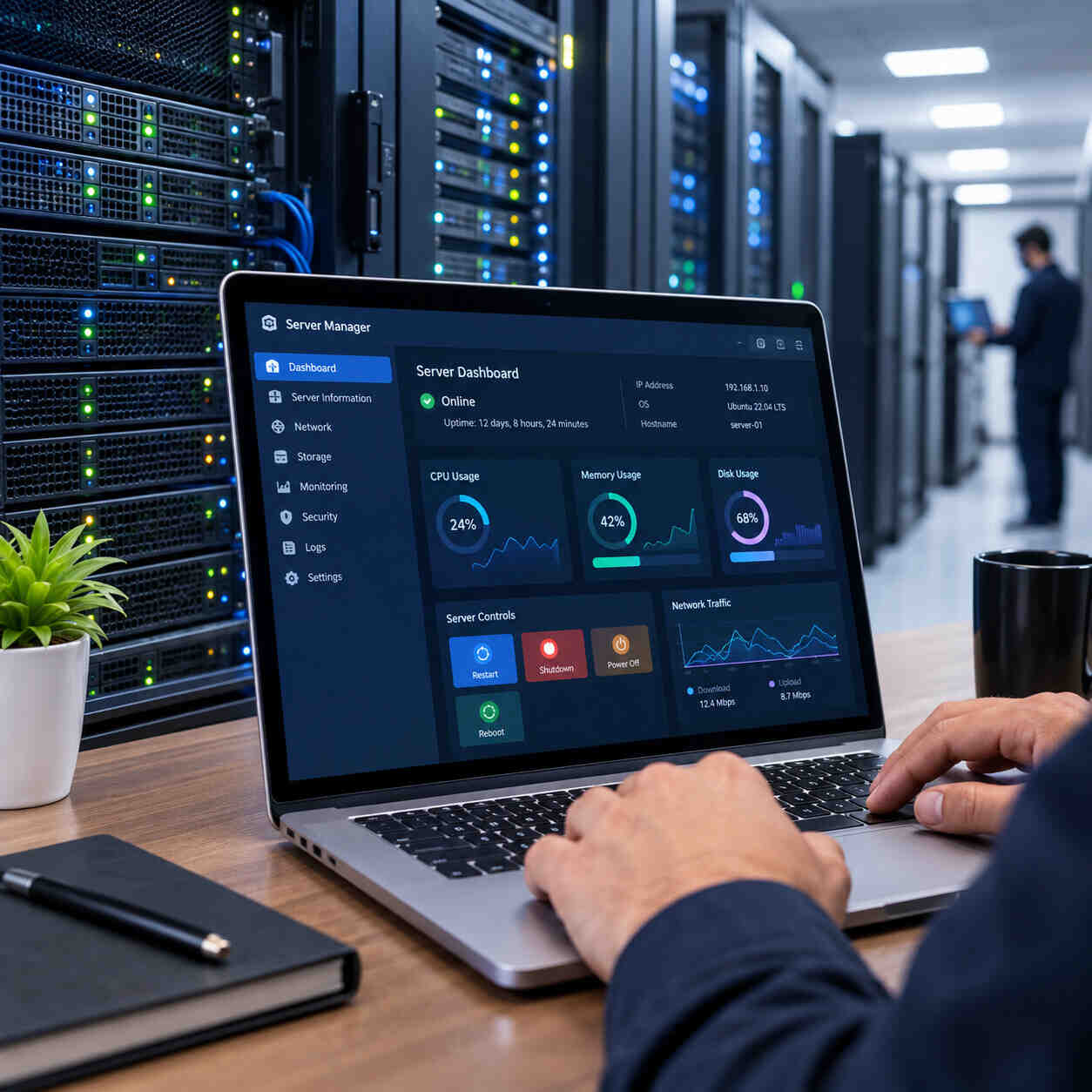
نکات کلیدی
- پنل مدیریت سرور، پنل کاربری سرور، کنسول KVM، ریبوت سرور اختصاصی، نصب مجدد سیستم عامل، مدیریت IP سرور
- پنل ارائه دهنده سرور، خود سرور را مدیریت می کند: برق، کنسول، نصب سیستم عامل، IP و ترافیک.
- پنل کاربری کلید کل سرور شماست؛ هر کسی به آن دسترسی داشته باشد می تواند سرور را خاموش کند یا سیستم عامل را از نو نصب کند.
هر سرور اختصاصی یک کلید برق دارد که همیشه در دسترس شما نیست. سرور در دیتاسنتر است، شما جای دیگری هستید و گاهی سیستمعامل بالا نمیآید، شبکه قطع میشود یا یک تنظیم اشتباه دسترسی را میبندد. پنل مدیریت سرور دقیقاً همین فاصله را پر میکند؛ یک محیط تحت وب که با ورود به آن، سرور را مثل دستگاهی روی میز خودتان کنترل میکنید.
در این راهنما میبینید پنل مدیریت سرور چه کارهایی را ممکن میکند، چه تفاوتی با کنترل پنلهای میزبانی دارد، پشت صحنه چطور به سرور وصل میشود و برای استفاده بیخطر از آن چه قواعدی را باید رعایت کنید.

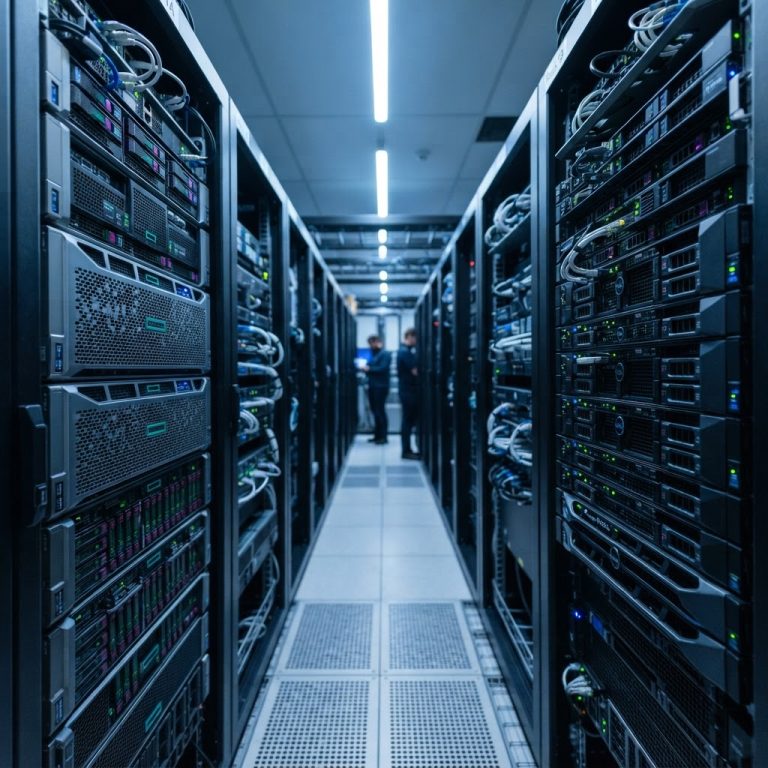
سرور اختصاصی در دیتاسنتر؛ پنل کاربری کنترل آن را از راه دور در اختیار شما میگذارد
پنل مدیریت سرور چیست و چه کاری انجام میدهد؟

ردیفهای سرور در دیتاسنتر؛ محلی که پنل کاربری از راه دور مدیریت میکند
پنل مدیریت سرور یک رابط تحت وب است که کنترل سختافزار و سرویس یک سرور اختصاصی را از راه دور فراهم میکند. با آن میتوانید سرور را روشن یا خاموش کنید، ریبوت کنید، از کنسول تصویری استفاده کنید، سیستمعامل را از نو نصب کنید، IP اضافه بخرید و مصرف ترافیک را ببینید — همه بدون حضور فیزیکی در دیتاسنتر.
نکته کلیدی، استقلال این پنل از سیستمعامل است. برخلاف ابزارهایی که داخل سرور اجرا میشوند، این پنل در لایه سرویس و سختافزار کار میکند؛ پس حتی وقتی سیستمعامل بالا نیامده یا از دسترس خارج شده، همچنان میتوانید وارد شوید و مشکل را از همانجا رفع کنید.
دو نوع پنل که نباید با هم اشتباه شوند
وقتی از «کنترل پنل سرور»
صحبت میشود، ممکن است منظور دو چیز متفاوت باشد. پنل ارائهدهنده سرور، خود سرور را مدیریت میکند: برق، کنسول، نصب سیستمعامل، IP و ترافیک. کنترل پنلهای میزبانی مثل cPanel یا DirectAdmin بعد از نصب سیستمعامل روی آن نصب میشوند و سایت، ایمیل، دیتابیس و DNS را اداره میکنند. اگر سیستمعامل از کار بیفتد، کنترل پنل میزبانی هم از دسترس خارج میشود؛ اما پنل ارائهدهنده همچنان کار میکند. روی یک سرور اختصاصی میتوانید هر دو را داشته باشید، اما هر کدام وظیفه خودش را دارد و لایسنس کنترل پنل میزبانی جداگانه تهیه میشود.
پنل چطور به سرور وصل میشود؟ نگاهی به زیرساخت فنی

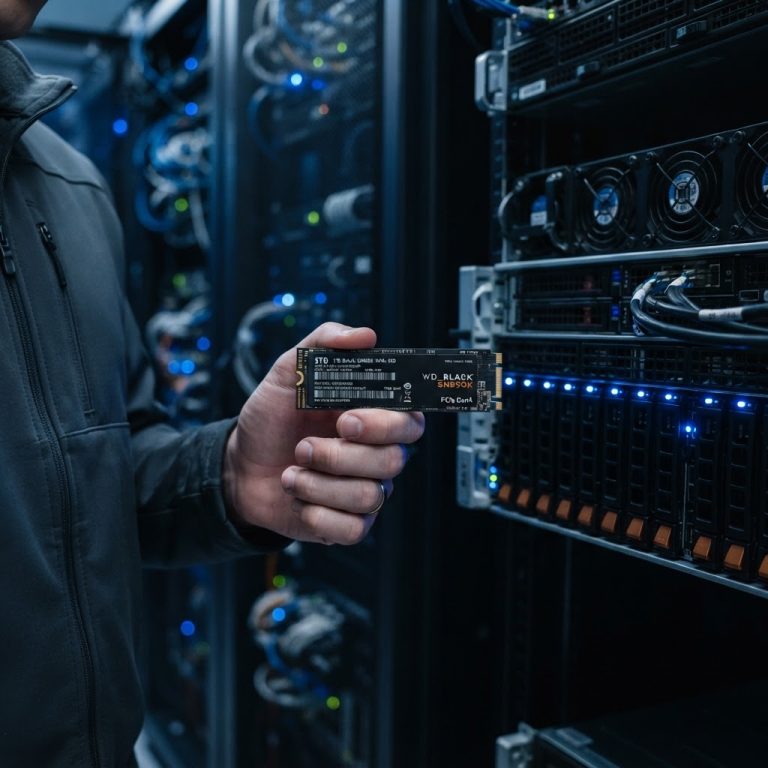
کنترلر مدیریت مستقل روی مادربرد؛ همان قطعهای که کنترل برق و کنسول را ممکن میکند
پشت هر پنل کاربری، دو مسیر ارتباطی وجود دارد. مسیر اول کنترلر مدیریت خارج از باند (Out-of-Band) است؛ یک پردازنده مستقل روی مادربرد که جدا از سیستمعامل کار میکند و کنترل برق و کنسول تصویری را ممکن میسازد. در سرورهای HPE این کنترلر iLO نام دارد. مسیر دوم شبکه دیتاسنتر است که برای نصب خودکار سیستمعامل و جمعآوری آمار ترافیک به کار میرود.
IPMI پروتکل قدیمیتر و رایج این حوزه است؛ Redfish استانداردی است که DMTF برای مدیریت سادهتر و امنتر زیرساختهای امروزی و بر پایه سرویسهای وب طراحی کرده است. ارائهدهندگان سرور برای خودکارسازی تحویل و دادن پنل به مشتری از نرمافزارهای DCIM استفاده میکنند؛ EasyDCIM یکی از نمونههای رایج آن است که طبق مستندات رسمیاش به مشتری اجازه میدهد وضعیت سرور را با فرمانهای Boot، Reboot و Shutdown مدیریت کند، مصرف ترافیک را روی نمودار ببیند، سیستمعامل را از قالبهای آماده نصب کند و رکوردهای rDNS را مدیریت کند.
مقایسه پنل کاربری، iLO و کنترل پنل هاستینگ
| ویژگی | پنل کاربری | iLO یا IPMI | cPanel یا DirectAdmin |
|---|---|---|---|
| لایه کاری | سرویس و سختافزار | کنترلر روی مادربرد | داخل سیستمعامل |
| نیاز به سیستمعامل سالم | ندارد | ندارد | دارد |
| روشن، خاموش و ریبوت | دارد | دارد | ندارد |
| کنسول تصویری | کنسول KVM | Remote Console | ندارد |
| نصب سیستمعامل | خودکار از قالبها | با Virtual Media | ندارد |
| مدیریت سایت و ایمیل | ندارد | ندارد | دارد |
آموزش کار با پنل کاربری؛ امکانات اصلی به ترتیب کاربرد

داشبورد پنل کاربری؛ وضعیت سرور، ترافیک و دسترسیها در یک نگاه
در ادامه امکانات کلیدی یک پنل کاربری سرور اختصاصی را مرور میکنیم. نام دکمهها ممکن است بین پنلهای مختلف تفاوت داشته باشد، اما منطق هر کار و نکات ایمنی آن ثابت است.
🔶 کنترل کامل سرور از یک پنل تحت وب، بدون حضور در دیتاسنتر
۱) ورود به پنل و دریافت مشخصات سرور
پس از تکمیل سفارش، سیستمعاملی که انتخاب کردهاید بهصورت خودکار نصب میشود و مشخصات دسترسی در پنل کاربری قرار میگیرد. این فرایند به ساعت کاری وابسته نیست. بعد از ورود، IP و اطلاعات دسترسی را در جای امن نگه دارید و در نخستین اتصال، رمز اولیه را تغییر دهید.
۲) روشن، خاموش و ریبوت کردن سرور
دکمههای ریاستارت و کنترل برق در پنل، مثل کلید برق سرور عمل میکنند؛ اما تفاوت مهمی وجود دارد که باید بشناسید:
◀️ ریبوت نرم (از سیستمعامل): سرویسها به ترتیب بسته میشوند و دادههای در حال نوشتن ذخیره میشود؛ بیخطرترین راه.
◀️ ریبوت سخت (از پنل): در سطح سختافزار و نزدیک به قطع و وصل برق انجام میشود؛ ممکن است فایلهای باز یا تراکنشهای دیتابیس آسیب ببینند.
◀️ قاعده: هر وقت به سرور دسترسی دارید، ابتدا از داخل سیستمعامل ریبوت کنید و پنل را برای زمانی نگه دارید که سرور پاسخ نمیدهد.
اگر سرور پشتسرهم از دسترس خارج میشود، ریبوت فقط مسکّن است؛ ریشه مشکل را باید در لاگها پیدا کنید.
۳) کنسول KVM؛ نجاتدهنده روزهای بحرانی
کنسول KVM تصویر مستقیم نمایشگر سرور را در مرورگر نشان میدهد و صفحهکلید و ماوس شما را به سرور وصل میکند؛ درست مثل اینکه جلوی سرور در دیتاسنتر نشسته باشید. این دسترسی حتی وقتی شبکه سرور قطع است هم کار میکند. KVM در اینجا یعنی Keyboard, Video, Mouse و با مجازیساز KVM فرق دارد. کاربردهای رایج آن:
✅ بستن اشتباهی پورت SSH یا RDP با فایروال و قفل شدن بیرون از سرور
✅ خطای تنظیمات شبکه، مثل IP یا Gateway اشتباه پس از ویرایش فایل پیکربندی
✅ گیر کردن سرور در مراحل بوت یا نیاز به بررسی سلامت دیسک
✅ مشاهده پیامهای خطای کرنل لینوکس یا صفحه آبی ویندوز
۴) نصب مجدد سیستمعامل؛ شروع دوباره
نصب مجدد سیستمعامل از پنل و بدون ثبت تیکت انجام میشود: سیستمعامل را انتخاب میکنید و نصب بهصورت خودکار پیش میرود. این امکان برای تغییر توزیع لینوکس، رفتن از لینوکس به ویندوز یا بازگرداندن سرور به وضعیت تمیز پس از یک نفوذ امنیتی کاربرد دارد.
- از فایلها و دیتابیسها بکاپ خارج از سرور بگیرید و بازیابی را آزمایش کنید.
- فهرست نرمافزارها، نسخهها و فایلهای پیکربندی مهم را یادداشت کنید.
- لایسنسهای نرمافزاری وابسته به سرور را بررسی کنید.
- پس از نصب، رمز را تغییر دهید، بهروزرسانیها را نصب و فایروال را پیکربندی کنید.
۵) مدیریت IP، رکورد PTR و ترافیک

رک سرور و مدیریت ترافیک؛ پنل کاربری مصرف را لحظهای نشان میدهد
IPv4 اضافه را پس از سفارش سرور میتوانید مستقیماً از پنل کاربری تهیه کنید و آدرسها پس از تست، آماده تحویل میشوند. رکورد PTR یا Reverse DNS که برای سرورهای ایمیل اهمیت زیادی دارد هم از همین پنل تنظیم میشود؛ این رکورد در DNS Zone دامنه تنظیم نمیشود و در اختیار مالک IP است.
بخش ترافیک، میزان مصرف را لحظهای نشان میدهد. با نگاه منظم به این بخش، هزینه غیرمنتظره نخواهید داشت و افزایش ناگهانی ترافیک را زودتر میبینید؛ افزایشی که گاهی نشانه حمله یا سوءاستفاده از سرور است.
۶) صورتحساب و کیف پول
شارژ حساب، مشاهده هزینهها و مدیریت صورتحسابها هم از همان پنل انجام میشود. اگر مدل پرداخت بر اساس مصرف باشد، باید متناسب با مصرف، موجودی کافی در حساب داشته باشید؛ در غیر این صورت ممکن است پیش از قطع سرویس، هشدار دریافت کنید.
چه کاری از پنل کاربری انجام میشود و چه کاری تیکت میخواهد؟
| کار | از پنل کاربری | با تیکت یا تماس |
|---|---|---|
| ریاستارت، خاموش و روشن کردن | بله | لازم نیست |
| کنسول KVM | بله | لازم نیست |
| نصب مجدد سیستمعامل | بله؛ خودکار | لازم نیست |
| خرید IPv4 اضافه | بله | لازم نیست |
| تنظیم رکورد PTR | بله | لازم نیست |
| پیگیری ترافیک و صورتحساب | بله | لازم نیست |
| افزایش رم، دیسک یا پورت | خیر | بله |
| پیکربندی سفارشی و نسل دیگر سختافزار | خیر | بله |
| خرابی سختافزار | خیر | بله؛ بررسی و تعویض قطعه |
امنیت پنل کاربری؛ مزایا، محدودیتها و اشتباهات رایج

امنیت پنل کاربری؛ کلید کل سرور در دست شماست و باید از آن محافظت کنید
پنل کاربری کلید کل سرور شماست؛ هر کسی به آن دسترسی داشته باشد میتواند سرور را خاموش کند یا سیستمعامل را از نو نصب کند. پس امنیت حساب کاربری به اندازه امنیت خود سرور اهمیت دارد. متخصصان مدیریت خارج از باند هم تأکید میکنند که احراز هویت چندعاملی و کنترل دقیق دسترسی، بخشی از امنیت این لایه است؛ یعنی هرچه این ابزارها قدرتمندتر باشند، محافظت از دسترسی به آنها ضروریتر میشود.
✅ برای حساب کاربری رمز قوی و یکتا انتخاب کنید و آن را در یک مدیر رمز نگه دارید.
✅ اطلاعات ورود پنل را با پیمانکاران به اشتراک نگذارید؛ برای کار فنی، حساب جداگانه داخل سیستمعامل بسازید.
✅ پیش از هر ریبوت یا نصب دوباره، مطمئن شوید سرور درست را انتخاب کردهاید.
✅ پس از ورود از دستگاه عمومی، حتماً از حساب خارج شوید.
🚀 سرعت واکنش
کارهای رایج بدون انتظار برای پاسخ تیکت انجام میشوند.
🛡️ دسترسی مستقل از شبکه
کنسول تصویری حتی در قطعی شبکه سرور هم کار میکند.
💳 شفافیت هزینه
ترافیک و صورتحساب همیشه در دسترس است.
🔄 شروع دوباره آسان
نصب خودکار سیستمعامل، تغییر مسیر را ساده میکند.
❌ محدودیتها و اشتباهات رایج:
❌ پنل داخل سیستمعامل را مدیریت نمیکند؛ نصب نرمافزار، سایت و فایروال سیستمعامل با خود شماست.
❌ نصب خودکار به قالبهای سیستمعامل موجود در پنل محدود است؛ برای نیازهای خاص با تیم فنی مشورت کنید.
❌ افزایش منابع سختافزاری مثل رم یا دیسک از پنل ممکن نیست و از طریق تیکت بررسی میشود.
❌ استفاده عجولانه از ریبوت سخت یا نصب دوباره بدون بکاپ، رایجترین علت از دست رفتن داده است.
سوالات متداول درباره پنل مدیریت سرور
ریبوت از سیستمعامل سرویسها را به ترتیب میبندد و دادههای در حال نوشتن را ذخیره میکند. ریبوت از پنل در سطح سختافزار و نزدیک به قطع و وصل برق انجام میشود و ممکن است به فایلها یا دیتابیس آسیب بزند. هر وقت دسترسی دارید، ابتدا از سیستمعامل ریبوت کنید.
در عمل باید فرض کنید همه دادههای دیسک سیستم از بین میرود، چون سیستمعامل از نو نصب میشود. پیش از آن از فایلها، دیتابیسها و تنظیمات مهم بکاپ خارج از سرور بگیرید و بازیابی آن را آزمایش کنید.
هر وقت از راه شبکه به سرور دسترسی ندارید؛ مثلاً وقتی فایروال پورت SSH را بسته، تنظیمات شبکه خراب شده یا سرور در مراحل بوت گیر کرده است. کنسول تصویر مستقیم سرور را نشان میدهد و میتوانید مثل حضور فیزیکی مشکل را رفع کنید.
نه. پنل کاربری ارائهدهنده خود سرور را مدیریت میکند: برق، کنسول، نصب سیستمعامل، IP و ترافیک. cPanel و DirectAdmin کنترل پنلهای میزبانیاند که داخل سیستمعامل نصب میشوند و سایت، ایمیل و دیتابیس را مدیریت میکنند. روی سرور اختصاصی میتوانید هر دو را داشته باشید.
اگر داده مهمی روی سرور ندارید، سادهترین راه نصب مجدد سیستمعامل از پنل است. در غیر این صورت با کنسول تصویری و روشهای بازیابی رمز مخصوص هر سیستمعامل، مثل بوت در حالت نجات لینوکس، رمز را بازنشانی کنید. اگر با این روشها آشنا نیستید، پیش از هر اقدام مشورت بگیرید.
ارتقای سختافزاری مثل رم بیشتر، دیسک اضافه یا پورت پرسرعتتر از پنل انجام نمیشود و از طریق تیکت بررسی میشود. اما خرید IP اضافه مستقیماً از پنل کاربری انجام میشود و آدرسها پس از تست تحویل داده میشوند.
رکورد PTR مشخص میکند IP سرور در جستوجوی معکوس DNS به چه نامی اشاره کند و برای سرورهای ایمیل اهمیت زیادی دارد. این رکورد در DNS Zone دامنه تنظیم نمیشود و در اختیار مالک IP است؛ آن را از پنل کاربری تنظیم کنید و سپس با دستور dig -x بررسی کنید.
جمعبندی؛ کنترل سرور در دست شما
پنل مدیریت سرور ابزاری است که کنترل سختافزار و سرویس سرور اختصاصی را از راه دور در اختیار شما میگذارد و با کنترل پنلهای میزبانی مثل cPanel فرق دارد. کنترل برق و ریبوت، کنسول تصویری، نصب مجدد سیستمعامل، مدیریت IP و PTR و پیگیری ترافیک، مهمترین امکانات آن هستند.
کلید استفاده درست از پنل، ترتیب درست کارهاست: اول ریبوت از داخل سیستمعامل و بعد پنل؛ اول بکاپ و بعد نصب دوباره؛ و در قفل شدنها، اول کنسول. با رعایت همین سه قاعده، بیشتر مشکلات رایج را بدون تیکت و بدون از دست دادن داده حل میکنید.
✅ مشاوره تخصصی انتخاب سرور اختصاصی متناسب با نیاز شما
✅ بررسی پیکربندی سفارشی سختافزار، پهنای باند و منابع
✅ هماهنگی برای کارهایی که از پنل کاربری قابل انجام نیستند
برای دریافت مشاوره پیش از خرید، با تیم فنی ما در ارتباط باشید.



 کمپین ابتکار نو
 کمپین ایده های نو
 کمپین آینده روشن
 کمپین طراحی مدرن