


نکات کلیدی
- تفاوت Hyper-V در ویندوز سرور، ویندوز ۱۱ و نسخه مستقل
- Hyper-V هایپروایزر نوع اول مایکروسافت است که در ویندوز سرور و نسخه های Pro، Enterprise و Education ویندوز ۱۱ قرار دارد.
- تفاوت Hyper-V در ویندوز ۱۱ با نسخه ویندوز سرور چیست؟
وقتی چند سرویس سازمانی باید روی یک سرور فیزیکی بچرخند، خرید یک ماشین برای هر سرویس منطقی نیست. اینجاست که Hyper-V — راهکار مجازیسازی مایکروسافت — وارد میدان میشود: روی یک سرور، چند ماشین مجازی کاملاً مستقل با ویندوز یا لینوکس اجرا میکنید و همه را با ابزارهای ویندوزی مدیریت میکنید.
✅ بدون هزینه نرمافزار اضافه: نقش Hyper-V بخشی از ویندوز سرور است و با فعالسازی آن در دسترس میشود.
✅ مدیریت آشنا و ویندوزی: از Hyper-V Manager و PowerShell تا Windows Admin Center.
✅ بهرهگیری هوشمندانه از سختافزار: چند سرویس مستقل، هر کدام در ماشین مجازی خودش.
✅ ایزولهسازی قوی: خرابی یا آلودگی یک ماشین، به بقیه سرایت نمیکند.
در این راهنما گامبهگام و بر پایه مستندات Microsoft Learn میبینیم که معماری Hyper-V چگونه کار میکند، با Proxmox و ESXi چه تفاوتی دارد، لایسنس ماشینهای ویندوزی چگونه محاسبه میشود و چطور آن را روی ویندوز سرور نصب کنیم. پس تا انتهای مقاله همراه ما باشید.
هایپروایزر نوع اول یعنی چه؟
طبق Microsoft Learn، Hyper-V یک هایپروایزر سازمانی است که در ویندوز سرور و ویندوز تعبیه شده و چون مستقیم روی سختافزار اجرا میشود، عملکردی نزدیک به سرور فیزیکی و جداسازی امن میان ماشینها فراهم میکند. اگر هنوز با مفهوم مجازیسازی آشنا نیستید، مقاله مجازیسازی چیست نقطه شروع خوبی است.
تصویرسازی جالبی برای این موضوع وجود دارد: Hyper-V را مثل چاپخانهای ببینید که یک کاغذ بزرگ را به چند صفحه مستقل تقسیم میکند. هر صفحه سیستمعامل و نرمافزارهای خودش را دارد، اما همه از یک کاغذ مادر (سختافزار) تغذیه میشوند و «حروفچینِ» اصلی — پارتیشن ریشه — روی کیفیت چاپ نظارت میکند.
معماری پارتیشنها و کانال VMBus
در معماری Hyper-V هر سیستمعامل داخل یک پارتیشن مجزا زندگی میکند. پارتیشن ریشه همان ویندوز سرور میزبان است که درایورهای سختافزاری و پشته مدیریت مجازیسازی را در اختیار دارد؛ ماشینهای مجازی هم پارتیشنهای فرزند هستند که اجازه دسترسی مستقیم به سختافزار ندارند و درخواستهای دیسک و شبکهشان از طریق کانال VMBus به ریشه منتقل میشود.
در پارتیشن ریشه سرویسهایی به نام VSP دستگاههای مصنوعی را ارائه میدهند و در هر ماشین مجازی، مؤلفههای VSC از مسیر VMBus به آنها متصل میشوند. این مسیر که Enlightened I/O نام دارد، به گفته Microsoft Learn شبیهسازی کامل سختافزار را دور میزند و کارایی دیسک و شبکه را بهطور محسوس بالا میبرد؛ به همین دلیل بهروز نگهداشتن Integration Services در سیستمعامل مهمان را جدی بگیرید.
ماشین مجازی نسل ۱ یا نسل ۲؟
در لحظه ساخت هر ماشین مجازی، انتخاب نسل الزامی است و طبق Microsoft Learn پس از ساخت قابل تغییر نیست. نسل ۱ میراثدار BIOS سنتی و بوت IDE است، در حالی که نسل ۲ روی UEFI و Secure Boot سوار است و مایکروسافت آن را توصیه میکند — مگر آنکه نرمافزار یا دیسک قدیمی شما با UEFI ناسازگار باشد.
| معیار | نسل ۱ | نسل ۲ |
|---|---|---|
| فریمور بوت | BIOS سنتی | UEFI + Secure Boot |
| دیسک بوت | IDE | SCSI |
| بوت شبکه PXE | فقط کارت Legacy | کارت استاندارد |
| حداکثر دیسک بوت VHDX | 2TB | 64TB |
| ویندوز 11 مهمان | خیر | بله |
| ویندوز 32 بیتی | بله | خیر |
قابلیتهایی که کار Hyper-V را میسازند
✅ Live Migration: جابهجایی ماشین روشن میان میزبانها برای نگهداری برنامهریزیشده، بدون توقف سرویس
✅ Hyper-V Replica: کپی غیرهمزمان ماشینها به سایت دوم برای بازگشت پس از حادثه
✅ Checkpoint: ثبت لحظهای وضعیت ماشین؛ نوع Production بهطور پیشفرض از VSS بهره میگیرد
✅ Dynamic Memory: تخصیص خودکار رم هر ماشین بر اساس مصرف واقعی
✅ GPU-P و Shielded VM: اشتراک پردازنده گرافیکی و محافظت ماشینهای حساس با BitLocker، Secure Boot و TPM
✅ مجازیسازی تودرتو: اجرای Hyper-V داخل خود یک ماشین مجازی برای آزمایش و آموزش
تفاوت Hyper-V در ویندوز سرور، ویندوز ۱۱ و نسخه مستقل
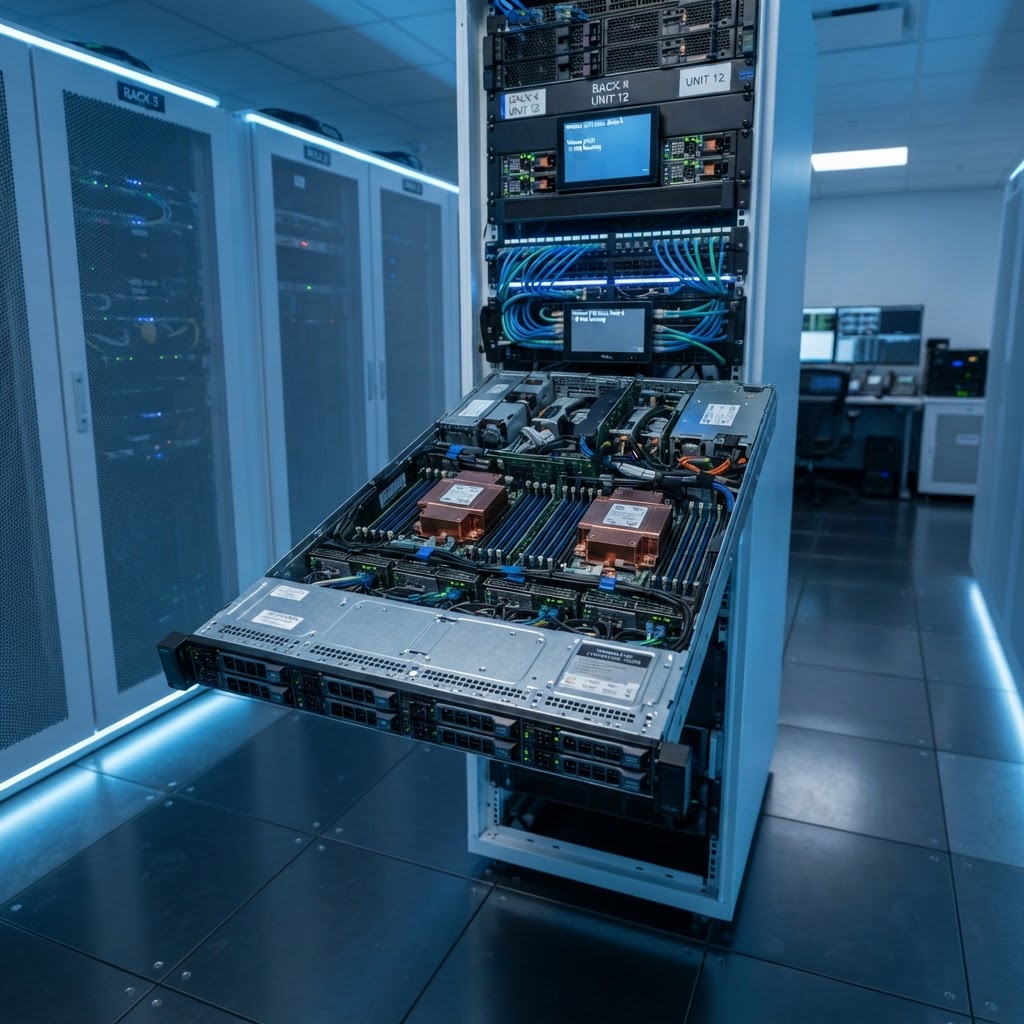
هایپروایزر مایکروسافت در سه قالب عرضه میشود. در ویندوز سرور ۲۰۱۶ تا ۲۰۲۵ یک نقش (Role) است که برای استقرارهای عملیاتی طراحی شده و قابلیتهایی مانند Live Migration و بازیابی پس از حادثه در اختیارتان میگذارد. در ویندوز ۱۱ هم نسخههای Pro، Enterprise و Education آن را بهعنوان قابلیتی اختیاری میآورند که مایکروسافت آن را برای سناریوهای توسعه و تست معرفی میکند؛ نسخه Home از آن بیبهره است. برای میزبانی سرویس واقعی مشتریان، جای درست این فناوری روی سختافزار سرور است، نه لپتاپ دفتر.
Hyper-V Server 2019؛ نسخه مستقل بدون رابط گرافیکی
مایکروسافت سالها یک محصول مستقل به نام Hyper-V Server هم عرضه میکرد که چیزی جز هایپروایزر و کنسول متنی نبود. این نسخه هنوز از مرکز ارزیابی مایکروسافت بدون کلید محصول قابل دانلود است، اما جانشینی برایش منتشر نشده و نکته مهمتر آنکه هیچ لایسنسی برای ویندوزهای مهمان ندارد؛ هر ماشین ویندوزی باید جداگانه لایسنس شود.
لایسنس ماشینهای ویندوزی چگونه حساب میشود؟
فعالسازی نقش Hyper-V هزینه مستقیمی ندارد؛ محاسبه واقعی از لایسنس ویندوز سرور میزبان میگذرد. طبق راهنمای لایسنس Windows Server 2025، نسخه Standard حق اجرای دو محیط سیستمعامل (OSE) ویندوزی را میدهد و نسخه Datacenter ماشینهای ویندوزی نامحدود؛ هر دو نسخه بر مبنای هسته فیزیکی لایسنس میشوند. جزئیات بیشتر را در مقاله لایسنس ویندوز سرور بخوانید.
| ویژگی | ویندوز سرور 2025 | ویندوز 11 | Hyper-V Server 2019 |
|---|---|---|---|
| قالب ارائه | نقش سیستمعامل | قابلیت اختیاری | محصول مستقل |
| نسخهها | Standard و Datacenter | Pro، Enterprise، Education | تک نسخه |
| کاربرد اصلی | محیط عملیاتی | توسعه و تست | میزبان مجازیسازی |
| رابط گرافیکی | Desktop Experience یا Core | دارد | ندارد |
| لایسنس ویندوز مهمان | Standard: 2 / Datacenter: نامحدود | جداگانه | جداگانه |
| ادامه خانواده | فعال | فعال | بیجانشین |
آموزش نصب Hyper-V در ویندوز سرور؛ گامبهگام
در این بخش فرض ما این است که ویندوز سرور روی سرور نصب شده و دسترسی مدیریتی دارید. اگر هنوز به این مرحله نرسیدهاید، ابتدا آموزش نصب ویندوز سرور ۲۰۲۲ و ۲۰۲۵ را مرور کنید.
گام ۱: کنترل پیشنیازهای سختافزاری
طبق Microsoft Learn، برای نصب Hyper-V در ویندوز سرور به پردازنده ۶۴ بیتی با SLAT، افزونههای مجازیسازی Intel VT یا AMD-V، قابلیت DEP سختافزاری (بیت XD در اینتل و NX در AMD) و حداقل ۴ گیگابایت رم نیاز دارید — و همه این قابلیتها باید در BIOS یا UEFI فعال باشند. سادهترین بررسی، اجرای این دستور و نگاه به بخش Hyper-V Requirements است:
اگر خروجی بهجای این موارد اعلام کرد که «یک هایپروایزر شناسایی شده»
، یعنی Hyper-V از قبل فعال است. در همین مرحله ظرفیت آینده را هم در نظر بگیرید: تعداد هسته و رم سرور را برای همه ماشینهای مجازی از پیش برآورد کنید؛ راهنمای انتخاب CPU سرور در این برآورد کمک میکند.
گام ۲: نصب نقش با Server Manager
- Server Manager را باز کنید و از منوی Manage گزینه Add Roles and Features را انتخاب کنید.
- نوع نصب را Role-based or feature-based بگذارید و سرور مقصد را مشخص کنید.
- نقش Hyper-V را تیک بزنید و ابزارهای مدیریتی را هم اضافه کنید.
- در مراحل بعدی، کارت شبکه سوئیچ مجازی، تنظیمات مهاجرت و مسیر پیشفرض ذخیره ماشینها را تعیین کنید.
- نصب را تأیید کنید و پس از پایان، سرور را ریاستارت کنید.
گام ۳: نصب با PowerShell؛ سریع و تکرارپذیر
در یک پنجره PowerShell با دسترسی Administrator کافی است:
طبق Microsoft Learn، در ویندوز سرور نسخه Core پارامتر IncludeManagementTools فقط ماژول PowerShell را نصب میکند و Hyper-V Manager باید از کامپیوتر دیگری بهصورت راه دور اجرا شود.
گام ۴: سوئیچ مجازی و اولین ماشین مجازی
هر ماشین برای دیدهشدن در شبکه به سوئیچ مجازی External متصل به کارت فیزیکی نیاز دارد. ابتدا نام کارت را پیدا کنید:
سپس ماشین نسل ۲ را با حجم رم، دیسک VHDX و سوئیچ دلخواه بسازید. برای مدیریت از Hyper-V Manager یا دستورات New-VM و Start-VM استفاده کنید.
یک سناریوی آشنا از دنیای پشتیبانی: مدیر سرور از طریق Remote Desktop نقش Hyper-V را نصب میکند، سوئیچ External را میسازد و اتصال RDP میپرد. سرور خراب نشده؛ معمولاً IP روی کارت vEthernet جدید درست منتقل نشده است. راهحل، ورود از کنسول KVM و اصلاح تنظیمات IP همان کارت است. درس این سناریو: پیش از هر تغییر شبکه، مسیر دسترسی جایگزین داشته باشید و IP، گیتوی و DNS فعلی را یادداشت کنید — آموزش روشهای اتصال به ویندوز سرور هم در این مرحله کاربردی است.

فعالسازی در ویندوز ۱۱
برای محیط تست روی سیستم شخصی، در نسخههای Pro، Enterprise و Education یک دستور کافی است:
پس از ریاستارت، Hyper-V Manager در دسترس است و همان پیشنیازهای SLAT و VT-x و ۴ گیگابایت رم اینجا هم برقرارند.
مزایا و محدودیتها؛ کجا Hyper-V انتخاب درستی است؟
انتخاب هایپروایزر به زیرساخت موجود، مهارت تیم و بودجه لایسنس گره خورده است. برای سازمانی که همین حالا روی ویندوز سرور و Active Directory کار میکند، Hyper-V طبیعیترین گزینه است؛ اما برای هر سناریویی نیست.
✅ یکپارچگی با کل اکوسیستم مایکروسافت، از Active Directory تا System Center VMM
✅ بدون هزینه جداگانه برای خود نقش؛ هزینه اصلی همان لایسنس ویندوز سرور است
✅ پشتیبانی رسمی از مهمانهای ویندوز و توزیعهای پرکاربرد لینوکس
✅ مقیاس بالا: طبق Microsoft Learn، هر ماشین نسل ۲ در Windows Server 2025 تا 240TB رم و 2048 پردازنده مجازی را میپذیرد
❌ میزبان خودش ویندوز است؛ چرخه بهروزرسانی ماهانه و ریاستارتهایش را باید برنامهریزی کنید
❌ فراتر از دو ماشین ویندوزی روی نسخه Standard، یعنی لایسنس اضافه یا Datacenter
❌ مدیریت خوشه و چند میزبان، به ابزار و دانش بیشتر نیاز دارد
❌ روی VPS معمولی بدون فعالسازی Nested Virtualization از سوی میزبان ممکن نیست
اگر دنبال هایپروایزری مستقل از ویندوز هستید، مقالههای ESXi چیست و Proxmox چیست دو گزینه رایج را معرفی میکنند و مقایسه کامل Proxmox، ESXi و Hyper-V برای تصمیم نهایی مفید است. اگر فقط یک محیط ایزوله با منابع تضمینی لازم دارید، شاید سرور مجازی اختصاصی (VDS) کفایت کند.
جمعبندی؛ مجازیسازی ویندوزمحور با Hyper-V
پاسخ پرسش «Hyper V چیست»
در سه جمله: یک هایپروایزر نوع اول از مایکروسافت که با معماری پارتیشن و VMBus، چند ماشین مجازی ایزوله را روی یک سرور اجرا میکند؛ بخشی از ویندوز سرور برای محیط عملیاتی و بخشی از ویندوز ۱۱ برای توسعه و تست؛ و انتخابی اقتصادی برای سازمانهای ویندوزمحور، به شرط توجه به سقف لایسنس ماشینهای ویندوزی.
سه نکته عملی که از این راهنما با خود ببرید: پیشنیازهای SLAT و VT-x را پیش از نصب با systeminfo کنترل کنید، نسخه ویندوز سرور را با تعداد ماشینهای ویندوزی خود هماهنگ کنید و تغییرات شبکه را فقط با دسترسی کنسول انجام دهید. به یاد داشته باشید Checkpoint جانشین بکاپ نیست.
تیم IT هزاره سوم در استقرار و پیکربندی سرور و زیرساخت مجازیسازی کنار شماست؛ پیش از خرید، تعداد ماشینها، رم موردنیاز و نسخه ویندوز سرور را با ما بسنجید تا پیکربندی بهینه و کمهزینه دریافت کنید.
سوالات متداول
Hyper-V چیست و آیا رایگان است؟
Hyper-V هایپروایزر نوع اول مایکروسافت است که در ویندوز سرور و نسخههای Pro، Enterprise و Education ویندوز ۱۱ قرار دارد. خود نقش هزینه جداگانه ندارد، اما لایسنس ویندوز میزبان و ویندوزهای مهمان لازم است. نسخه مستقل Hyper-V Server 2019 بدون کلید محصول دانلود میشود ولی لایسنس ماشینهای ویندوزی را پوشش نمیدهد.
نصب Hyper-V در ویندوز سرور چه پیشنیازهایی دارد؟
طبق Microsoft Learn: پردازنده ۶۴ بیتی با SLAT، افزونههای Intel VT یا AMD-V، DEP سختافزاری و حداقل ۴ گیگابایت رم؛ این قابلیتها باید در BIOS فعال باشند و دستور systeminfo وضعیتشان را نشان میدهد. ظرفیت رم و هسته برای همه ماشینهای آینده را هم از پیش برآورد کنید.
تفاوت Hyper-V در ویندوز ۱۱ با نسخه ویندوز سرور چیست؟
هر دو از یک هایپروایزر بهره میگیرند، اما نسخه سرور برای عملیات سازمانی با Live Migration و بازیابی پس از حادثه طراحی شده و نسخه ویندوز ۱۱ برای توسعه و تست مناسب است. میزبانی سرویسهای واقعی را به ویندوز سرور روی سختافزار سرور بسپارید.
با ویندوز سرور Standard چند ماشین مجازی ویندوزی مجازیم؟
از نظر فنی، محدودیت واقعی منابع سختافزار است؛ اما از منظر لایسنس، Standard دو محیط سیستمعامل ویندوزی را میپذیرد و Datacenter ماشینهای ویندوزی نامحدود. ماشینهای لینوکسی از این سقف خارجاند. شرایط دقیق را با راهنمای لایسنس مایکروسافت تطبیق دهید.
ماشین مجازی را نسل ۱ بسازم یا نسل ۲؟
توصیه مایکروسافت نسل ۲ است: UEFI، Secure Boot و دیسک بوت تا 64TB. نسل ۱ فقط برای سیستمعاملهای قدیمی، ۳۲ بیتی یا دیسکهای ناسازگار با UEFI منطقی است. یادتان باشد نسل پس از ساخت تغییر نمیکند.
میشود Hyper-V را روی VPS نصب کرد؟
فقط در صورتی که ارائهدهنده میزبان Nested Virtualization را برای سرور شما فعال کرده باشد — قابلیتی که طبق Microsoft Learn با دستور Set-VMProcessor و در حالت خاموشی ماشین فعال میشود. بسیاری از سرویسهای VPS آن را ارائه نمیدهند؛ برای مجازیسازی جدی، سرور فیزیکی اختصاصی انتخاب مطمئنتری است.
آیا Checkpoint جای بکاپ را میگیرد؟
خیر. Checkpoint وضعیت ماشین را در یک لحظه ثبت میکند و برای بازگشت سریع پیش از تغییرات مفید است، اما مایکروسافت صریحاً گفته اسنپشات بکاپ کامل نیست و نگهداری تعداد زیاد آن فضای دیسک را میبلعد. بکاپ منظم و جداگانه را فراموش نکنید.
Hyper-V بهتر است یا VMware ESXi؟
به زیرساخت شما بستگی دارد. اگر تیم و نرمافزارهایتان مایکروسافتی است و ویندوز سرور لایسنسشده دارید، Hyper-V پیچیدگی و هزینه کمتری میآورد. ESXi هایپروایزری مستقل با اکوسیستم و مدل لایسنس خودش است؛ پیش از تصمیم، سازگاری سختافزار و هزینه لایسنس هر دو را بسنجید.
منابع: Microsoft Learn — Hyper-V virtualization in Windows Server and Windows، System requirements for Hyper-V، Install Hyper-V، Generation 1 or 2 virtual machine، Hyper-V on Windows؛ راهنمای لایسنس Windows Server 2025.




 کمپین ابتکار نو
 کمپین ایده های نو
 کمپین آینده روشن
 کمپین طراحی مدرن