


نکات کلیدی
- نصب اوبونتو سرور روی سرور اختصاصی، صفحه به صفحه
- می شود روی اوبونتو سرور رابط گرافیکی نصب کرد؟
- نصب و راه اندازی اوبونتو سرور، پیکربندی شبکه و RAID، امن سازی و پشتیبانی سرور اختصاصی.
نصب اوبونتو سرور را میشود اینطور خلاصه کرد: نسخهٔ سروری اوبونتو را با نصبکنندهٔ متنی Subiquity روی سختافزار یا ماشین مجازی بالا میآورید و در چند صفحه، آدرسدهی شبکه، تقسیم فضای دیسک، حساب مدیر و دسترسی SSH را تعیین میکنید. حاصل، سیستم سبکی است که گرافیک ندارد و از روز اول وبسرور، دیتابیس، کانتینر و سرویسهای شبکهای را بیسروصدا بالا میآورد.
✅ پایهٔ هر سرویس: یک اشتباه کوچک در تقسیم دیسک یا آدرسدهی، بعدتر میتواند به قطعی یا مهاجرت پرخرج برسد.
✅ امنیت از روز اول: سروری که با کلید SSH و فایروال روشن تحویل گرفته شود، جلوی اسکنهای خودکار بهتر میایستد.
✅ پشتیبانی چندساله: با گزینش درست LTS، سالها وصلهٔ امنیتی میگیرید و لازم نیست از نو نصب کنید.
✅ کنترل کامل: در نصب دستی، آرایهٔ دیسک، LVM و رمزنگاری هر طور که بخواهید چیده میشود.
💡 در یک جمله: نصب اوبونتو سرور، شالودهٔ سرویسهای شماست
🔶 خدمات IT هزاره در این مسیر همراه شماست
نصب و راهاندازی سیستمعامل لینوکسی روی سرور اختصاصی و مجازی، پیکربندی شبکه و RAID، امنسازی اولیه و پشتیبانی فنی؛ اگر ترجیح میدهید سرور را آماده تحویل بگیرید، کارشناسان هزاره این مسیر را برایتان جلو میبرند.
انگیزهٔ شما از خواندن این مطلب روشن است: میخواهید اوبونتو سرور را روی سرور اختصاصی خودتان نصب کنید، اما به دیدن چند تصویر از صفحهها قناعت نمیکنید و میخواهید بدانید پشت هر انتخاب چه دلیلی هست. این مطلب از گزینش نسخه شروع میشود، سراغ آمادهسازی و تقسیم دیسک میرود، بعد آرایهٔ دیسک و شبکه با Netplan را جلو میبرد و در پایان کارهای امنیتی را مرور میکند؛ همه بر پایهٔ مستندات رسمی اوبونتو.
اوبونتو سرور چیست و کدام LTS را برداریم؟
اوبونتو سرور، توزیع لینوکسی شرکت Canonical برای سرورهاست. هسته و مخازنش با نسخهٔ رومیزی یکی است، ولی محیط گرافیکی ندارد، ابزارهای سروری مانند OpenSSH و cloud-init را در اولویت میگذارد و با نصبکنندهٔ متنی خودش بالا میآید.
جای رابط گرافیکی را خط فرمان گرفته است؛ همین یعنی مصرف کمتر رم و پردازنده و سطح حملهٔ کوچکتر. یک مرکز داده را تصور کنید که کسی در آن با ماوس کار نمیکند: مدیریت سرور از راه SSH و ترمینال انجام میشود و ابزار گرافیکی همانجایی میماند که واقعاً به کار میآید.
▍ ۲۴.۰۴ یا ۲۶.۰۴؛ کدام LTS را نصب کنیم؟
طبق صفحهٔ چرخهٔ انتشار Canonical، هر دو سال یک نسخهٔ LTS میآید و پنج سال پشتیبانی امنیتی استاندارد دارد که با Ubuntu Pro تا ده سال کشیده میشود. در زمان نگارش این مطلب، اوبونتو 26.04.1 LTS با نام رمز Resolute Raccoon و 24.04.5 LTS با نام رمز Noble Numbat روی سایت انتشار آن در دسترساند و هر دو در بازهٔ پشتیبانی استاندارد قرار دارند.
کار را با یک پرسش شروع کنید: فهرست سازگاری نرمافزار شما چه میگوید؟ اگر رسماً ۲۶.۰۴ تأیید شده، همان را نصب کنید تا پشتیبانی استاندارد تا مه ۲۰۳۱ ادامه داشته باشد. اگر تأییدیهای در کار نیست، ۲۴.۰۴ انتخاب امنتر است و تا مه ۲۰۲۹ پشتیبانی میشود.
🔸 حداقل منابع: مستندات اوبونتو برای نصب ۲۴.۰۴ از ISO روی معماری amd64، کف ۱.۵ گیگابایت رم و ۵ گیگابایت فضای دیسک را اعلام میکند؛ ولی کار واقعی دستکم ۳ گیگابایت رم و ۲۵ گیگابایت فضا میخواهد. سرورهای اختصاصی امروزی از این کفها بهراحتی عبور میکنند.
▍ چرخهٔ پشتیبانی LTSها در یک نگاه
تاریخهای زیر از صفحهٔ رسمی چرخهٔ انتشار اوبونتو گرفته شدهاند؛ ستون آخر پایان پشتیبانی گسترده (ESM) با اشتراک Ubuntu Pro است.
| ویرایش | لقب انتشار | پایان پشتیبانی رایگان | پایان پشتیبانی با Ubuntu Pro |
|---|---|---|---|
| Ubuntu 22.04 LTS | Jammy Jellyfish | مه ۲۰۲۷ | مه ۲۰۳۲ |
| Ubuntu 24.04 LTS | Noble Numbat | مه ۲۰۲۹ | مه ۲۰۳۴ |
| Ubuntu 26.04 LTS | Resolute Raccoon | مه ۲۰۳۱ | مه ۲۰۳۶ |

▍ چرا سرور اختصاصی با اوبونتو راه میافتد؟
✅ چرخهٔ پشتیبانی روشن: از روز انتشار میدانید پشتیبانی هر نسخه کِی تمام میشود و برنامهریزی ارتقا آسان است.
✅ وصلهٔ امنیتی خودکار: مستندات اوبونتو میگوید بستهٔ unattended-upgrades از ابتدا نصب است و بهروزرسانیها را خودکار اعمال میکند.
✅ اکوسیستم پرکار: برای اوبونتو راهنماهای بیشماری، ایمیجهای آمادهٔ Docker و ابزارهای DevOps با مستندات کامل وجود دارد.
✅ بدون هزینهٔ لایسنس: استفاده از اوبونتو سرور رایگان است و خدمات تکمیلی مثل Ubuntu Pro اختیاریاند.
❌ محیط گرافیکی ندارد؛ پس باید با خط فرمان راحت باشید.
❌ برخی نرمافزارهای تجاری تنها خانوادهٔ RHEL را رسماً پشتیبانی میکنند؛ در آن حالت سراغ توزیعهای جایگزین بروید.
❌ ارتقای بین LTSها برنامهریزی، تست و بکاپ کامل میخواهد.
چه چیزهایی را پیش از نصب آماده کنیم؟
قبل از اینکه ISO بوت شود، بیشتر خرابیها رقم میخورد: فایلی که ناقص دانلود شده، اطلاعات شبکهای که کامل نیست، یا دیسکی که اشتباهی انتخاب میشود. پنج کار زیر را پیش از شروع انجام دهید:
- ISO اصیل: ایمیج نصب را فقط از ubuntu.com یا releases.ubuntu.com بردارید و بعد هش فایل را با SHA256SUMS همان صفحه تطبیق دهید.
- راه رسیدن به کنسول: نصب دستی به کنسول KVM یا ابزار مدیریت از راه دوری مثل iLO نیاز دارد تا بتوانید ISO را در نقش درایو مجازی سوار کنید.
- مشخصات شبکه: IP، پیشوند (مانند /24)، Gateway و DNS را از ارائهدهندهٔ سرویس بخواهید؛ روی بسیاری از سرورهای اختصاصی DHCP روشن نیست و آدرس را باید دستی بنویسید.
- تصمیم دربارهٔ هاردها: هرگاه کنترلر RAID سختافزاری دارید، آرایه را قبل از شروع نصب و از داخل ابزار خود کنترلر بسازید؛ وگرنه میتوانید آرایهٔ نرمافزاری را در نصبکننده تعریف کنید.
- بکاپ: نصب روی دیسک، دادهٔ قبلی را از میان میبرد؛ پیش از شروع از هر چیز باارزش نسخهٔ پشتیبان بگیرید.
⚠️ نصب دوباره یعنی پاک شدن دیسک: مستندات نصبکننده روشن میگوید انتخاب Use an entire disk، هر پارتیشن و هر دادهای که روی آن دیسک باشد را از میان برمیدارد. پس در صفحهٔ Storage یک بار دیگر نگاه کنید و مطمئن شوید همان دیسکی را انتخاب کردهاید که میخواهید.
🔶 اگر سرور را از هزاره تحویل میگیرید: دسترسی کنسول KVM و نصب دوبارهٔ سیستمعامل از پنل مدیریت در اختیار شماست؛ پس برای نصب دستی نیازی به حضور در دیتاسنتر نیست. اگر ISO یا پیکربندی خاصی لازم دارید، از راه تیکت با تیم فنی هزاره هماهنگ کنید.
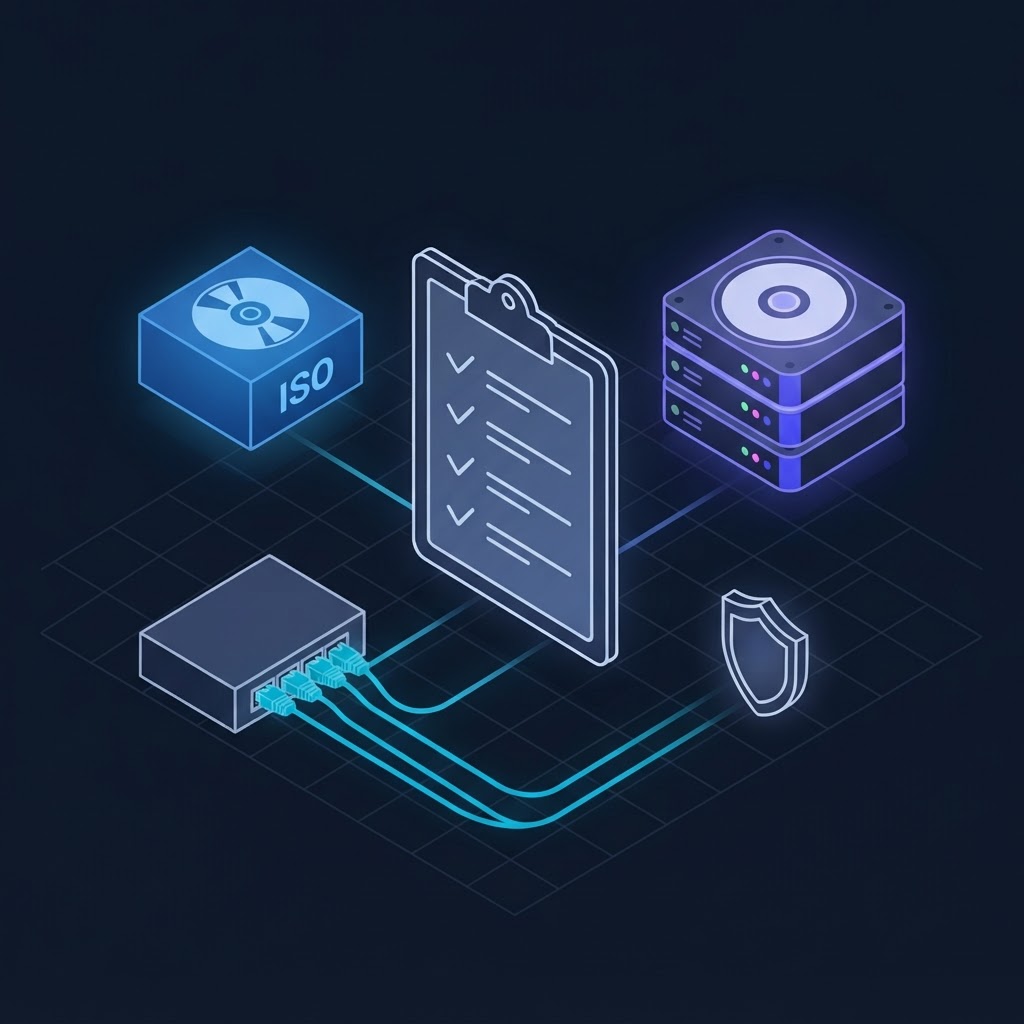
نصب اوبونتو سرور روی سرور اختصاصی، صفحه به صفحه
در این بخش صفحههای نصبکننده را به ترتیب جلو میبریم. نام و ترتیب این صفحهها بر پایهٔ راهنمای رسمی نصب Ubuntu Server است و بین نسخهها کمی جابهجا میشود.
▍ ۱- بالا آوردن سرور از ISO و انتخاب زبان
نصب با این کار شروع میشود که فایل ISO را در نقش درایو مجازی به سرور وصل کنید و ماشین را از همان درایو بالا بیاورید. در منوی GRUB، گزینهٔ Try or Install Ubuntu Server را بردارید. دو انتخاب نخست، زبان و چیدمان کیبورد است؛ برای سرور، English و کیبورد English (US) را بردارید تا جستوجوی پیامهای خطا در اینترنت سادهتر باشد. اگر نصبکننده نسخهٔ تازهتری از خودش عرضه کرد، پذیرفتن آن توصیه میشود.
▍ ۲- آدرس ثابت و شبکه، همینجا در نصب
نصبکننده، نخست با DHCP سراغ اینترفیسهای سیمی میرود. اگر سرور شما DHCP ندارد، اینترفیس متصل را انتخاب کنید، Edit IPv4 را بزنید و روش Manual را بردارید تا بتوانید Subnet (نمونهٔ 203.0.113.0/24)، Address، Gateway و Name servers را با دست خودتان وارد کنید. هر چه اینجا وارد کنید، پس از پایان نصب داخل پیکربندی Netplan مینشیند.
دو صفحهٔ بعدی دربارهٔ Proxy و Mirror است: فیلد پراکسی را تنها وقتی پر کنید که شبکهتان از پراکسی عبور میکند، و آینهٔ پیشفرض را دست نزنید؛ مگر آینهٔ نزدیکتر و معتبری در دسترس شما باشد.
▍ ۳- تقسیم فضای دیسک، LVM و آرایهٔ نرمافزاری
در مسیر Guided باید تصمیم بگیرید کل دیسک به اوبونتو برسد یا نه؛ انتخاب Use an entire disk دقیقاً همین کار را میکند. تیک Set up this disk as an LVM group را روشن نگه دارید، چون بعداً تغییر اندازهٔ پارتیشنها را بسیار سادهتر میکند. رمزنگاری LUKS هم پیشنهاد میشود، ولی بدانید با آن، هر بار بالا آمدن سرور به وارد کردن رمز نیاز دارد؛ برای ماشینی که از راه دور ریاستارت میشود، عملاً وابسته به کنسول میشوید.
اگر مسیر Custom storage layout را بردارید، مستندات نصبکننده میگوید میتوانید آرایهٔ RAID نرمافزاری در سطوح صفر، یک، پنج، شش و ده بسازید و رویش LVM بگذارید. روی سیستم UEFI، پارتیشن EFI دستکم ۵۳۸ مبیبایت میخواهد و میتوان چند دیسک بوت تعریف کرد تا خرابی یک دیسک، سرور را از کار نیندازد.
▍ ۴- ساختن حساب مدیر و فعال کردن SSH
صفحهٔ Profile چهار چیز از شما میخواهد: نام شما، hostname سرور، نام کاربری و رمز عبور. حسابی که اینجا ساخته میشود، مدیر سیستم با دسترسی sudo است. در صفحهٔ بعدی، تیک Install OpenSSH server را بزنید؛ مستندات نصبکننده تأکید میکند نصب تازهٔ اوبونتو هیچ پورتی را باز نمیگذارد، پس بدون OpenSSH راهی برای ورود از راه دور نخواهید داشت.
همان صفحه اجازه میدهد کلید عمومی SSH را از حساب GitHub یا Launchpad بیاورید. وقتی کلید وارد شود، ورود با رمز روی SSH خودبهخود بسته میشود و همین امنترین حالت است. انتخاب Snapهای پیشنهادی و پیوستن به Ubuntu Pro اختیاری است؛ با پایان نصب، Reboot Now را بزنید.
▍ ۵- بعد از نصب: آدرس ثابت با Netplan
شبکه در اوبونتو با Netplan تنظیم میشود؛ یعنی فایلهای YAML داخل /etc/netplan/. نام اینترفیس را از خروجی دستور ip a بردارید. نمونهٔ پایین همان ساختاری است که مستندات رسمی Netplan برای آدرس ثابت پیشنهاد میکند و مسیر پیشفرض را با routes و to: default مینویسد.
یک توصیهٔ مهم: بهجای netplan apply از sudo netplan try استفاده کنید. مستندات Netplan میگوید این دستور تنظیمات را موقتاً اعمال میکند و اگر در بازهٔ ۱۲۰ ثانیه تأیید نکنید، خودش عقب میکشد و پیکربندی پیشین برمیگردد؛ یعنی یک تایپ اشتباه، شما را از سرور بیرون نمیاندازد.
▍ ۶- نخستین کارهای امنیتی
مستندات Ubuntu Server میگوید ufw فایروال پیشفرض این توزیع است، اما در نصب تازه خاموش میماند. نقطهٔ مقابلش unattended-upgrades است که از ابتدا نصب میشود و هر شبانهروز یک بار، بیآنکه لازم باشد کاری کنید، وصلههای امنیتی را اعمال میکند.
✅ قبل از روشن کردن فایروال، اجازهٔ پورت SSH را بدهید تا خودتان بیرون نیفتید.
✅ رمز قوی برای حساب sudo بگذارید و ورود را به کلید SSH محدود کنید.
✅ نصب Fail2ban جلوی حملات حدس رمز را میگیرد.
✅ پورتهای باز را با ss -tulpn فهرست کنید و هر سرویسی را که لازم ندارید نصب نکنید.
✅ برای سختسازی پیشرفتهتر، راهنمای اختصاصی آن را دنبال کنید.

▍ یک سناریوی واقعی از پشتیبانی هزاره
پروندهای که در پشتیبانی هزاره زیاد دیدهایم: کاربری میخواهد IP دوم را اضافه کند، فایل Netplan را باز میکند و بیدرنگ netplan apply میزند. یک تورفتگی جاافتاده در YAML یا Gateway اشتباه، سرور را از شبکه بیرون میاندازد و SSH قطع میشود. سرور روشن است، ولی هیچ دری برای ورود از راه دور نمانده.
در چنین حالتی کنسول KVM از پنل مدیریت باز میشود، روی خود سرور وارد میشویم، فایل YAML را درست میکنیم و این بار با netplan try میآزماییم. نتیجهٔ این تجربه یک قاعدهٔ ساده است: هر تغییر شبکه را با netplan try اعمال کنید و پیش از ویرایش، یک نسخهٔ کپی از فایل کنار بگذارید.
هزاره چه میکند؟ نصب خودکار یا دستی
خدمات IT هزاره سرور اختصاصی و مجازی همراه با نصب و راهاندازی سیستمعامل، دسترسی کنسول KVM، پیکربندی RAID و شبکه و پشتیبانی فنی ارائه میدهد. اگر پارتیشنبندی، RAID یا نسخهٔ خاصی میخواهید، میتوانید نصب را به کارشناسان هزاره بسپارید یا خودتان با کنسول KVM مراحل همین آموزش را دستی جلو ببرید.
✅ نصب و راهاندازی اوبونتو، دبیان و ویندوز سرور
✅ پیکربندی شبکه، IP اضافه و رکورد PTR
✅ راهاندازی RAID، LVM و رمزنگاری دیسک
✅ امنسازی اولیه و بهروزرسانی خودکار
✅ مانیتورینگ، بکاپ و پشتیبانی فنی ۲۴ ساعته
✅ مشاورهٔ پیش از خرید و بررسی پیکربندی سفارشی از راه تیکت
⚠️ نصب دستی یعنی مسئولیت تنظیمات با شما: با نصب دستی، مسئولیت شبکه، فایروال و بهروزرسانیها روی دوش خودتان است. اگر ترجیح میدهید یک متخصص این کارها را انجام دهد، خدمات کانفیگ و مدیریت سرور هزاره در دسترس شماست.
اگر هنوز بین لینوکس و ویندوز مردد هستید، مطلب «ویندوز سرور چیست» و آموزش نصب ویندوز سرور را هم ببینید. اگر میخواهید روی همان سرور سایت میزبانی کنید، نصب یک کنترل پنل کار را راحتتر میکند.
پرسشهای پرتکرار
Ubuntu Server با Ubuntu Desktop چه فرقی دارد؟
هسته و مخازن این دو یکی است، اما تفاوت در لایههای بالاست: نسخهٔ سرور محیط گرافیکی ندارد، نصبکنندهٔ متنی مخصوص به خود دارد و بهجای ابزارهای رومیزی، OpenSSH و cloud-init محور کار است. همین باعث میشود رم و پردازندهٔ کمتری مصرف شود و راه نفوذ بستهتر بماند؛ در عوض باید با خط فرمان راحت باشید و تازهکارها کمی زمان برای یادگیری بگذارند.
برای سرور تازه، ۲۴.۰۴ بهتر است یا ۲۶.۰۴؟
بستگی دارد به فهرست سازگاری نرمافزارهای شما. اگر کنترل پنل و اپلیکیشنهایتان ۲۶.۰۴ را رسماً تأیید کردهاند، این نسخه پشتیبانی استاندارد را تا مه ۲۰۳۱ ادامه میدهد. اگر هنوز تأییدیهای در کار نیست، ماندن روی ۲۴.۰۴ عاقلانهتر است، چون تا مه ۲۰۲۹ پشتیبانی میشود و ریسک کمتری دارد.
نصب اوبونتو سرور چقدر طول میکشد؟
خود نصب چند دقیقه بیشتر نیست؛ آنچه وقت میبرد، دانلود بهروزرسانیها و بستههای اضافی است، پس سرعت دیسک و پهنای باند سرور مهم است. بخش زمانبر ماجرا پیش از نصب است: گرفتن مشخصات شبکه، تصمیم دربارهٔ RAID و تهیهٔ بکاپ.
میشود روی اوبونتو سرور رابط گرافیکی نصب کرد؟
میشود، ولی کاری است که برای سرور پیشنهاد نمیشود: رابط گرافیکی از رم و پردازنده سهم میگیرد، فهرست بستههای بهروزرسانی را بلندتر میکند و درِ نفوذ را بازتر میگذارد. اگر ابزار گرافیکی میخواهید، پنل وب مدیریت سرور یا یک کنترل پنل میزبانی راه بهتری است.
بعد از نصب چطور IP را با Netplan عوض کنم؟
فایل YAML داخل /etc/netplan/ را باز کنید، مقدار addresses و در صورت نیاز routes را عوض کنید و بعد sudo netplan try را بزنید. اگر اتصال سر جایش ماند، تأیید کنید؛ اگر نه، سرور خودش پس از ۱۲۰ ثانیه به تنظیمات قبلی برمیگردد. قبل از هر تغییر، یک کپی از فایل بگیرید.
RAID سختافزاری بهتر است یا نرمافزاری؟
RAID سختافزاری پردازش را به کنترلر میسپارد و اگر کش محافظتشده داشته باشد، در نوشتن سریعتر است؛ ولی سرنوشت آرایه به همان کنترلر گره میخورد. RAID نرمافزاری اوبونتو (md) هزینهٔ اضافی ندارد، به سختافزار خاصی وابسته نیست و روی ماشین دیگری هم بازیابی میشود. روی سرورهای NVMe که کنترلر RAID ندارند، این گزینه رایجترین انتخاب است.
حداقل رم برای اوبونتو سرور چقدر است؟
برای ۲۴.۰۴، مستندات اوبونتو نصب از ISO را با ۱.۵ گیگابایت رم و ۵ گیگابایت دیسک ممکن میداند، ولی برای کار جدی ۳ گیگابایت رم و ۲۵ گیگابایت فضا توصیه میشود. این عدد سقف نیست: هر سرویسی که اضافه کنید — دیتابیس، کانتینر، وبسرور — سهم خودش را از رم و فضا میخواهد.
از ۲۴.۰۴ به ۲۶.۰۴ چطور ارتقا بدهم؟
اول بکاپ کامل، بعد بهروزرسانی همهٔ بستهها، و در پایان اجرای do-release-upgrade. تجربهٔ ارتقا را روی یک سرور آزمایشی با همان ترکیب نرمافزاری تکرار کنید. اگر سرور حساس است، نصب تازهٔ ۲۶.۰۴ روی ماشین جدید و انتقال سرویسها از ارتقای درجا بیخطرتر است.
جمعبندی؛ از بوت اول، پایدار و امن
همهچیز با یک تصمیم شروع میشود: کدام نسخه. اگر نرمافزارهایتان با ۲۶.۰۴ کنار میآیند، پشتیبانی تا مه ۲۰۳۱ را بردارید؛ وگرنه ۲۴.۰۴ برای محیطهایی که هنوز کوچ نکردهاند انتخاب مطمئنتری است. بعد با ISO سالم، مشخصات کامل شبکه و تصمیم روشن دربارهٔ آرایهٔ دیسک، نصب را جلو ببرید.
سه کار داخل نصب را از دست ندهید: LVM روشن بماند، OpenSSH نصب شود و کلید SSH وارد شود. بعد از نصب هم آدرس ثابت را با Netplan تنظیم کنید و هر تغییر شبکه را با netplan try بیازمایید، فایروال را با باز گذاشتن پورت SSH روشن کنید و بهروزرسانی خودکار را دست نزنید. همین چند قدم ساده، بیشتر دردسرهای رایج سرور تازه را از شما دور میکند.
خدمات IT هزاره در کنار شماست
نصب و راهاندازی اوبونتو سرور، پیکربندی شبکه و RAID، امنسازی و پشتیبانی سرور اختصاصی. اگر پرسشی دارید یا میخواهید نصب را به کارشناس بسپارید، با تیم فنی هزاره گفتوگو کنید.
پرسش یا تجربهای دارید؟ در بخش نظرات برای ما بنویسید.
امیدواریم این مطلب از بلاگ خدمات IT هزاره برای شما مفید بوده باشد.
منابع: صفحهٔ چرخهٔ انتشار و پشتیبانی اوبونتو، مستندات Ubuntu Server (نیازمندیهای سیستم، نصبکنندهٔ Subiquity و پارتیشنبندی، فایروال ufw و بهروزرسانی خودکار) و مستندات رسمی Netplan برای نمونههای پیکربندی YAML.






 کمپین ابتکار نو
 کمپین ایده های نو
 کمپین آینده روشن
 کمپین طراحی مدرن