

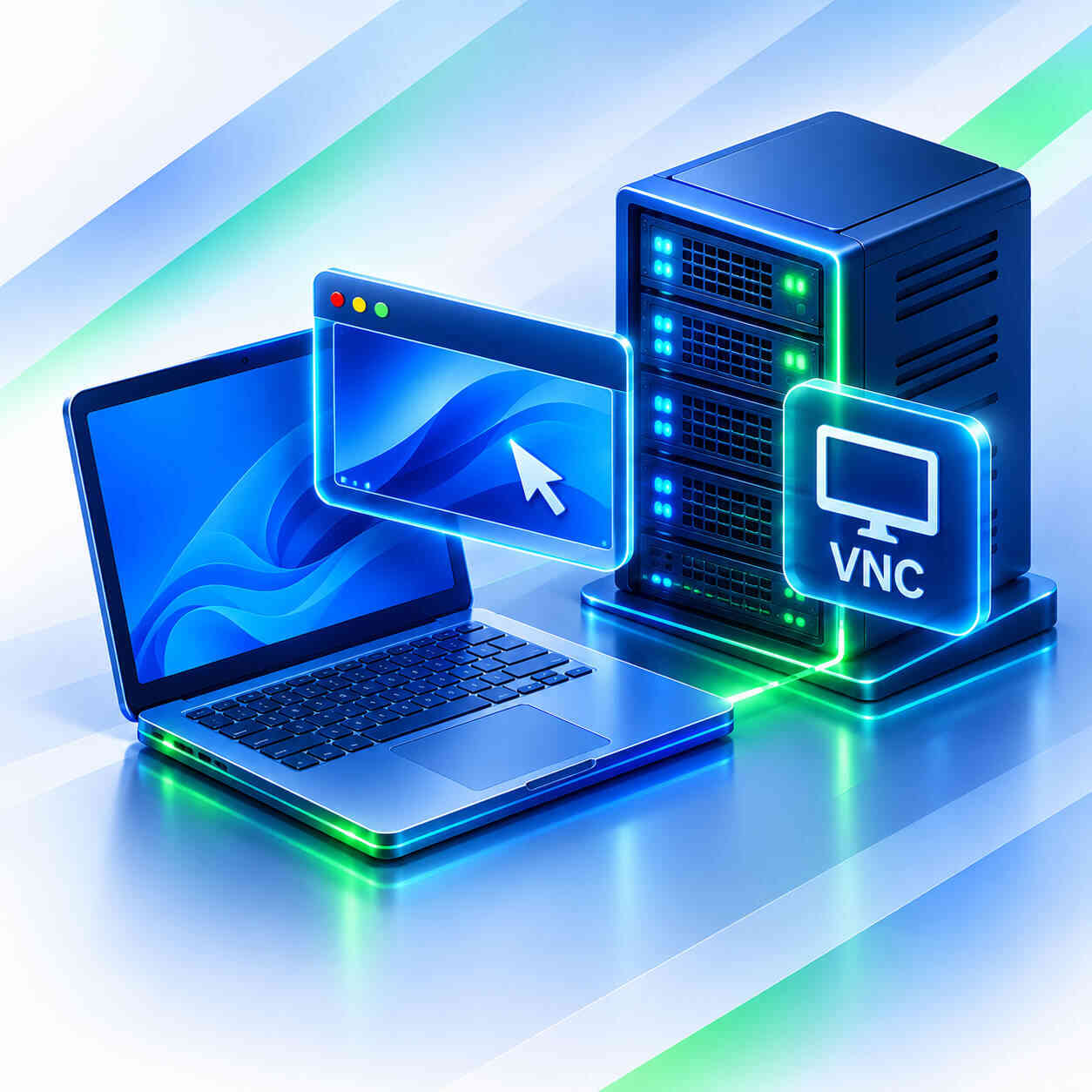

نکات کلیدی
- دسترسی مستقیم به سرور مجازی از طریق رابط گرافیکی یکی از ابزارهای مهم مدیریت است، به ویژه زمانی که ارتباط SSH یا Remote Desktop امکان پذیر نباشد.
- VNC Console این امکان را فراهم می کند تا به صورت تصویری به محیط سرور دسترسی پیدا کنید و عملیات لازم را انجام دهید.
- VNC Console ابزار قدرتمندی برای دسترسی گرافیکی به سرور مجازی است که در شرایطی که روش های معمول دسترسی محدود می شوند، بسیار مفید می باشد.
مقدمه
دسترسی مستقیم به سرور مجازی از طریق رابط گرافیکی یکی از ابزارهای مهم مدیریت است، بهویژه زمانی که ارتباط SSH یا Remote Desktop امکانپذیر نباشد. VNC Console این امکان را فراهم میکند تا بهصورت تصویری به محیط سرور دسترسی پیدا کنید و عملیات لازم را انجام دهید.
۱. VNC Console چیست؟
- رابط گرافیکی برای مشاهده و کنترل سرور از راه دور
- جایگزین SSH و Remote Desktop در شرایط محدودیت شبکه
- امکان مشاهده لاگها، مدیریت سیستم عامل و رفع اشکال
- بهصورت استاندارد در اکثر پنلهای مدیریت سرور پشتیبانی میشود
۲. زمانهای کاربردی
- عدم دسترسی به SSH به دلیل تغییرات فایروال یا تنظیمات شبکه
- مشکلات بوت سیستم عامل که مانع ورود از راه دور میشود
- نیاز به بررسی وضعیت گرافیکی سرور در هنگام عیبیابی
- دسترسی سریع به محیط دسکتاپ برای کارهای مدیریتی
۳. گامهای اتصال
- وارد پنل مدیریت سرور شوید.
- بخش “Console” یا “VNC” را پیدا کنید.
- بر روی گزینه “Open” کلیک کنید؛ مرورگر معمولاً یک پنجره جدید باز میکند.
- در صورت درخواست، رمز عبور VNC را وارد کنید.
- پس از اتصال، محیط دسکتاپ سرور نمایش داده میشود.
۴. نکات کلیدی استفاده
- امنیت: از رمزهای قوی و اتصال HTTPS برای VNC استفاده کنید.
- پهنای باند: کیفیت تصویر را بر اساس سرعت اینترنت تنظیم کنید.
- دستگاههای متصل: حداکثر تعداد همزمان اتصال را در پنل محدود کنید.
- پشتیبانگیری: قبل از تغییرات مهم، از سیستم عامل نسخه پشتیبان تهیه کنید.
۵. عیبیابی با VNC
- مشاهده لاگهای سیستم در پنجره کنسول
- بررسی وضعیت سرویسهای در حال اجرا از طریق ترمینال گرافیکی
- تغییر تنظیمات شبکه یا فایروال از طریق محیط دسکتاپ
- بررسی وضعیت بوت و کرنل در صورتی که سرور بهصورت کامل راهاندازی نشود
جمعبندی
VNC Console ابزار قدرتمندی برای دسترسی گرافیکی به سرور مجازی است که در شرایطی که روشهای معمول دسترسی محدود میشوند، بسیار مفید میباشد. با رعایت نکات امنیتی و تنظیمات مناسب، میتوانید بهسرعت به محیط سرور دسترسی پیدا کرده و عملیات مدیریتی را انجام دهید.
تحلیل کد جاوااسکریپت برای پیگیری رویدادهای وبسایت
کد در ابتدا تنظیمات را از شیء `WD_CONFIG` میگیرد و در صورت عدم وجود، اجرا متوقف میشود. سپس بر اساس نوع صفحه و مسیر URL، نوع صفحه را به `plan` یا `article` تغییر میدهد تا رویدادهای مناسب فعال شوند.
1. تعیین نوع صفحه
- اگر صفحه در حوزهی `main` باشد و نام فایل قالب با `template_` شروع شود، بررسی میکند که آیا مسیر `/host/` است یا لینکهای سفارش/فروش در صفحه وجود دارد.
- در این صورت، `cfg.pageType` به `plan` تغییر مییابد.
2. افزودن کلاسهای CTA به دکمهها
- در صفحات با `pageType` برابر `article`، تمام دکمههای داخل محتوا شناسایی میشوند.
- به هر دکمه کلاس `wd-cta` اضافه میشود و اگر ویژگی `data-wd-cta` نداشت، مقدار `article-button-#` به آن اختصاص مییابد.
3. مدیریت لینکهای UTM
- پارامترهای `utm_` حذف میشوند و مقدار `utm_medium:utm_campaign` در ویژگی `data-wd-promo` ذخیره میشود.
- در صورت کلیک بر روی این لینکها، رویداد `promo_click` به `WD` ارسال میشود.
نکته: لینکهای داخلی بدون UTM باعث ایجاد جلسات «Unassigned» میشوند؛ در این مثال، ۲۵۳۹ جلسه در بازه ۵ تا ۱۸ سپتامبر ۲۰۲۶ به این دسته تعلق داشتند.
نکات کلیدی
- پیشنیاز: کد باید قبل از `wd-events.js` اجرا شود، زیرا این فایل با `defer` بارگذاری میشود.
- کلاسهای CSS: استفاده از `wd-cta` برای شناسایی دکمههای CTA در تحلیلهای بعدی.
- حذف UTM: جلوگیری از تغییر منبع واقعی بازدیدکننده و جلوگیری از ورود به کانالهای GA4 نامعتبر.
جمعبندی
کد مذکور بهصورت دقیق نوع صفحه را تشخیص میدهد، دکمههای CTA را شناسایی و برچسبگذاری میکند و لینکهای UTM را مدیریت میکند تا دادههای دقیقتر و بدون تداخل در تحلیلهای بازاریابی فراهم شود.





 کمپین ابتکار نو
 کمپین ایده های نو
 کمپین آینده روشن
 کمپین طراحی مدرن