

نکات کلیدی
- نصب Proxmox روی سرور اختصاصی؛ راهنمای گام به گام ۲۰۲۶
- اگر می خواهید یک سرور اختصاصی را به میزبان چند سرور مجازی تبدیل کنید و نمی دانید از کجا شروع کنید، این راهنما برای شماست؛ از بررسی پیش نیازها و نصب Proxmox VE 9 تا تنظیم شبکه، ساخت اولین ماشین مجازی و بکاپ گیری.
- اگر ارائه دهنده برای IP اضافه MAC مشخصی می دهد یا چند MAC را روی پورت شما مجاز می کند، این ساده ترین راه است: در تنظیمات شبکه ماشین مجازی vmbr0 را انتخاب کنید و IP را داخل سیستم عامل مهمان تنظیم کنید.
نصب Proxmox روی سرور اختصاصی؛ راهنمای گامبهگام ۲۰۲۶
اگر میخواهید یک سرور اختصاصی را به میزبان چند سرور مجازی تبدیل کنید و نمیدانید از کجا شروع کنید، این راهنما برای شماست؛ از بررسی پیشنیازها و نصب Proxmox VE 9 تا تنظیم شبکه، ساخت اولین ماشین مجازی و بکاپگیری.
🏢 IT هزاره سوم | itmanage.ir
🔹 در یک نگاه: Proxmox روی سرور اختصاصی چه میسازد؟
Proxmox VE 9 یک پلتفرم مجازیسازی متنباز و بر پایه Debian 13 است که دو نوع مهمان را در یک بسته جمع میکند: ماشین مجازی کامل با KVM و کانتینر سبک با LXC. مدیریت همه آنها از یک پنل وب روی پورت 8006 انجام میشود؛ پس روی سرور فیزیکی خودتان میتوانید چند سرویس جدا از هم بسازید، به هر کدام IP اختصاصی بدهید و از هر کدام بهصورت مستقل بکاپ بگیرید.
- ✅جداسازی سرویسها: وبسایت، دیتابیس و محیط تست هر کدام در ماشین مجازی خودشان اجرا میشوند و خرابی یکی به بقیه سرایت نمیکند.
- ✅استفاده واقعی از کل سختافزار: هستهها و رم سرور بین چند سرویس تقسیم میشود، بدون آنکه لازم باشد برای هر سرویس سرور جدا بخرید.
- ✅بکاپ و بازگردانی سریع: از هر ماشین مجازی میتوانید Snapshot یا نسخه پشتیبان بگیرید و در صورت نیاز همان را برگردانید.
- ✅بدون لایسنس اجباری: اشتراک Proxmox اختیاری است و برای دسترسی به مخزن Enterprise و پشتیبانی رسمی تهیه میشود.
🔹 پیشنیازهای نصب Proxmox روی سرور اختصاصی
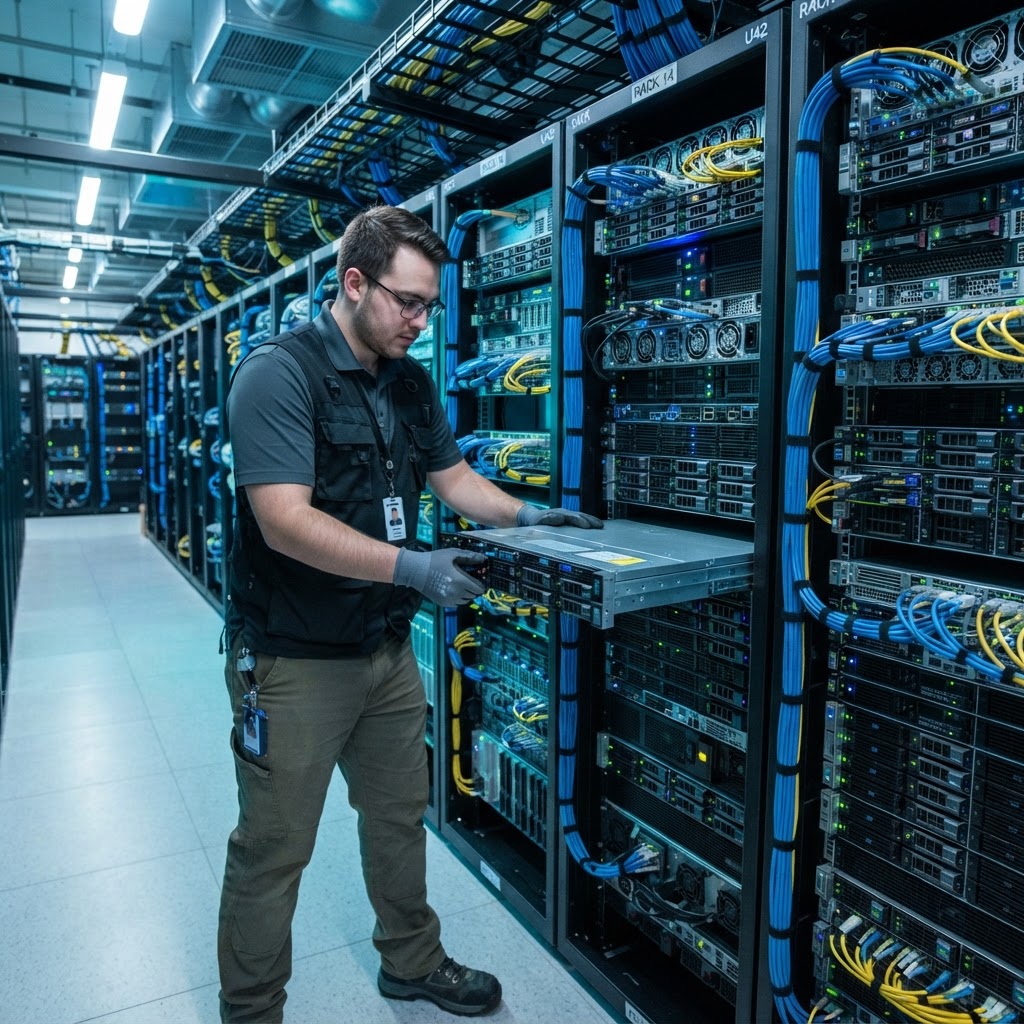
سرور اختصاصی را مثل یک ساختمان ببینید که هر ماشین مجازی در آن یک واحد مستقل با در، کنتور و آدرس جداگانه است. مدیر ساختمان همان هایپروایزر است و تعیین میکند هر واحد چقدر CPU، رم و دیسک سهم دارد. قبل از ساخت واحدها باید مطمئن شوید پایههای ساختمان — یعنی پردازنده، دیسک و شبکه — آمادهاند.
نصب به پردازنده ۶۴بیتی با پشتیبانی از Intel VT یا AMD-V نیاز دارد. برای آزمایش و ارزیابی، یک گیگابایت رم بهعلاوه رم مهمانها کافی است؛ اما در محیط عملیاتی دستکم دو گیگابایت برای خود سیستمعامل و سرویسهای Proxmox توصیه میشود. اگر میخواهید کارت PCI را مستقیم به یک ماشین مجازی بدهید (Passthrough)، به IOMMU یعنی Intel VT-d یا AMD-Vi هم نیاز دارید. پردازندههای Xeon سری E5 در سرورهای اختصاصی رکمونت هر دو قابلیت را دارند.
نصاب چهار گزینه ارائه میدهد: ext4 و xfs روی LVM، و ZFS و BTRFS. اگر فقط یک دیسک دارید، ext4 با LVM سادهترین و کمهزینهترین انتخاب است. با دو دیسک یا بیشتر، ZFS با آینه (RAID1) هم Snapshot میدهد و هم صحت داده را بررسی میکند. مستندات رسمی، دیسک سریع و افزونه (ترجیحاً SSD یا NVMe) را همراه با RAID سختافزاری دارای کش باتریدار یا ZFS توصیه میکند و برای هر ترابایت فضا حدود یک گیگابایت به کش ZFS اضافه میکند.
⚠️ ZFS را روی کنترلر RAID سختافزاری دارای کش قرار ندهید؛ ZFS باید مستقیم با دیسکها کار کند. برای شروع هم دستکم هشت گیگابایت رم در نظر بگیرید.
هر ماشین مجازی که باید مستقیماً از اینترنت در دسترس باشد، به یک IP عمومی جداگانه نیاز دارد؛ پس تعداد IP اضافه مورد نیاز را از قبل برآورد کنید. نکته مهمتر، سیاست دیتاسنتر درباره MAC است: بعضی ارائهدهندگان با دیدن چند MAC روی یک پورت، شبکه را قطع میکنند. در این حالت باید بهجای Bridge ساده از پیکربندی Routed استفاده کنید که در بخش شبکه توضیح دادهایم. پیش از نصب، روش تحویل IP اضافه را از پشتیبانی بپرسید.
نصب از ISO روی سرور راه دور به کنسول سختافزاری نیاز دارد؛ یعنی کنسول KVM یا کنترلر iLO در سرورهای HPE با قابلیت Virtual Media برای سوار کردن فایل ISO. اگر سروری که دارید لایه iLO فعال ندارد، مسیر دوم این راهنما یعنی راهاندازی روی Debian 13 را انتخاب کنید؛ آن روش فقط به SSH نیاز دارد.
| مورد | حداقل مستندات | پیشنهادی مستندات | پلن سرور اختصاصی |
|---|---|---|---|
| پردازنده | ۶۴بیتی با VT یا AMD-V | همراه VT-d برای Passthrough | 2x Xeon E5-2680 v4 |
| رم | ۱GB بهعلاوه مهمانها | ۲GB بهعلاوه مهمانها و کش ZFS | ۶۴GB رم ECC |
| ذخیرهسازی | یک دیسک | RAID با کش محافظتشده یا ZFS | دیسک NVMe |
| شبکه | یک کارت شبکه | کارت جدا برای ترافیک کلاستر | پورت 10Gbit/s + IP اضافه از پنل |
🔹 نصب Proxmox VE 9 از ISO؛ پنج مرحله
این مسیر اصلی و سریعترین راه است. فرض میکنیم به کنسول سختافزاری سرور دسترسی دارید و دادههای روی دیسک مقصد را قبلاً منتقل کردهاید.
آخرین ایمیج را از بخش Downloads سایت رسمی proxmox.com بگیرید و هش SHA256 آن را با مقدار اعلامشده مقایسه کنید. سپس در کنسول iLO یا KVM، فایل ISO را از طریق Virtual Media سوار کنید، سرور را ریاستارت کنید و از منوی بوت درایو مجازی را انتخاب کنید.
گزینه Install Proxmox VE (Graphical) را بزنید و مجوز را بپذیرید. در مرحله Target Harddisk دیسک مقصد را مشخص کنید و با دکمه Options فایلسیستم را از میان ext4، xfs، ZFS و BTRFS انتخاب کنید. حواستان باشد که همه دادههای دیسک انتخابشده پاک میشود.
کشور، منطقه زمانی و چیدمان صفحهکلید را تنظیم کنید. سپس رمز کاربر root (دستکم هشت کاراکتر) و یک ایمیل معتبر برای دریافت هشدارهای سیستم وارد کنید. رمز باید قوی و اختصاصی باشد؛ چون پنل وب روی اینترنت در دسترس خواهد بود.
کارت شبکه متصل به اینترنت را انتخاب کنید و مقادیر را دقیقاً مطابق اطلاعات تحویل سرور وارد کنید: نام میزبان به شکل FQDN، آدرس IP با CIDR، گیتوی و DNS. در این مرحله فقط IPv4 یا IPv6 را میتوانید وارد کنید، نه هر دو؛ نسخه بعدی را میتوانید پس از نصب اضافه کنید.
خلاصه تنظیمات را مرور کنید و نصب را آغاز کنید. پس از ریاستارت، Virtual Media را جدا کنید و آدرس پنل را در مرورگر باز کنید: مسیر https://IP:8006 با کاربر root و Realm از نوع Linux PAM. هشدار گواهی SSL در ورود اول طبیعی است، چون گواهی خودامضا است.
🔹 روش دوم: راهاندازی Proxmox VE روی Debian 13
اگر سرور شما کنسول IPMI ندارد یا ترجیح میدهید همهکار را از SSH انجام دهید، Proxmox VE را روی یک نصب تازه Debian 13 بالا بیاورید. اول کاری که باید انجام دهید اصلاح فایل میزبان است؛ نام میزبان باید به IP عمومی سرور اشاره کند و نه به آدرس لوکال:
سپس مخزن رسمی Proxmox را اضافه کنید و بستههای اصلی را نصب کنید. بعد از نصب، با کرنل Proxmox سرور را ریاستارت کنید، کرنل Debian را حذف کنید و در صورت وجود بسته os-prober را هم کنار بگذارید تا هنگام نصب کرنل جدید معطلی پیش نیاید:
⚠️ پیش از شروع، از دادههای موجود بکاپ بگیرید و دستورها را روی یک سرور آزمایشی تمرین کنید. راهاندازی روی Debian نیازمند نصب بستههای اضافه و تنظیم دقیق شبکه است.
🔹 تنظیم شبکه؛ حساسترین بخش راهاندازی
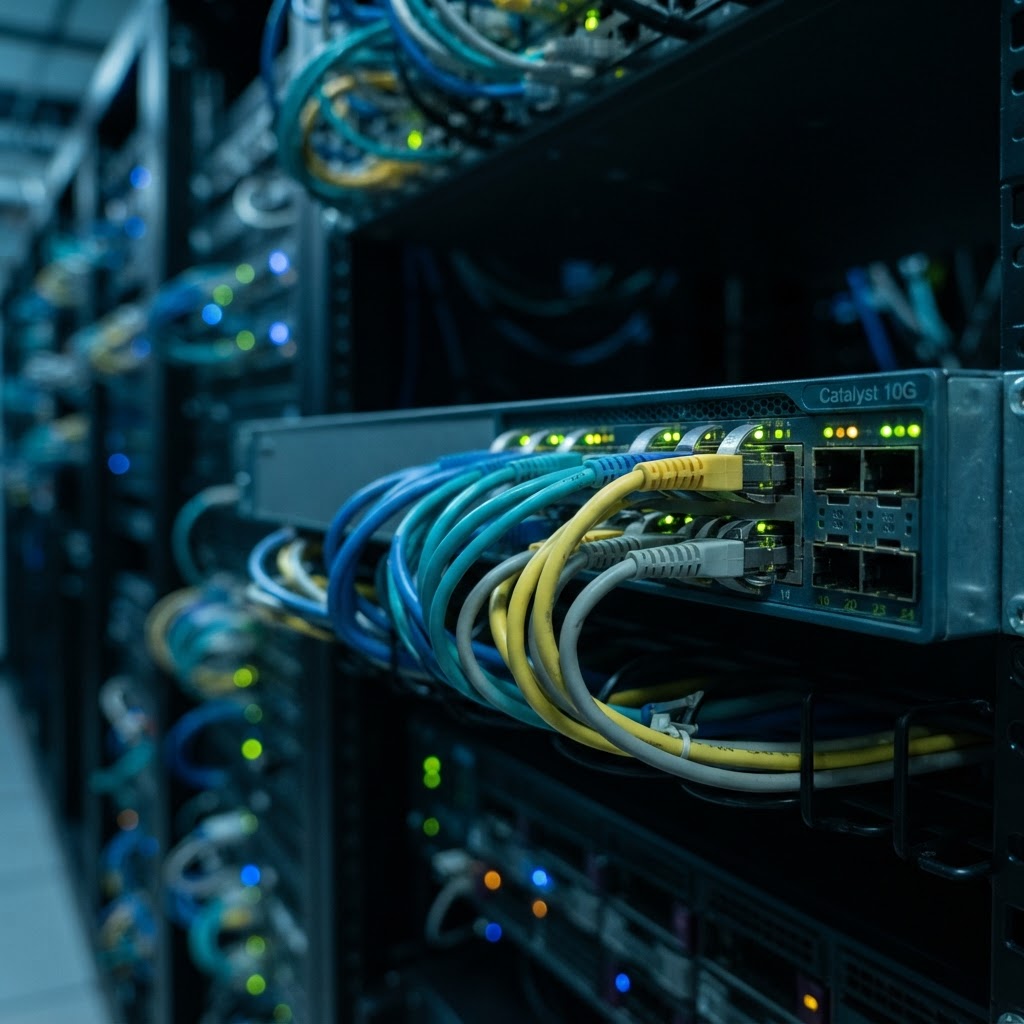
نصاب Proxmox بهطور پیشفرض یک پل لینوکسی به نام vmbr0 میسازد که کارت شبکه فیزیکی را به ماشینهای مجازی وصل میکند. تنظیمات آن در فایل /etc/network/interfaces نگه داشته میشود و پس از هر تغییر با دستور ifreload -a اعمال میشود. سه روش رایج وجود دارد:
هر ماشین مجازی MAC و IP خودش را دارد و مستقیماً در شبکه دیتاسنتر دیده میشود. اگر ارائهدهنده برای IP اضافه MAC مشخصی میدهد یا چند MAC را روی پورت شما مجاز میکند، این سادهترین راه است: در تنظیمات شبکه ماشین مجازی vmbr0 را انتخاب کنید و IP را داخل سیستمعامل مهمان تنظیم کنید.
در این حالت همه ترافیک ماشینهای مجازی با MAC همان کارت شبکه میزبان بیرون میرود. میزبان با فعالکردن ip_forward و proxy_arp نقش مسیریاب را بازی میکند و vmbr0 بدون پورت فیزیکی ساخته میشود. اگر بعد از ساخت ماشین مجازی، اینترنت آن کار نکرد و میزبان مشکلی نداشت، احتمالاً باید همین روش را جایگزین Bridged کنید.
برای دیتابیس یا محیط تست لازم نیست IP اضافه مصرف کنید. در این روش vmbr0 یک شبکه خصوصی مثل 10.10.10.0/24 میسازد و میزبان با یک قانون MASQUERADE ترافیک خروجی مهمانها را با IP خودش به اینترنت میفرستد. دسترسی از بیرون به این ماشینها هم با Port Forwarding انجام میشود.
| روش | نحوه کار | مزیت | محدودیت |
|---|---|---|---|
| Bridged | vmbr0 به کارت فیزیکی وصل است | سادهترین تنظیم | به پذیرش چند MAC نیاز دارد |
| Routed | میزبان ترافیک را مسیریابی میکند | فقط یک MAC روی پورت | تنظیم مسیر در میزبان و مهمان |
| NAT | شبکه خصوصی با MASQUERADE | بدون مصرف IP اضافه | دسترسی ورودی فقط با Port Forwarding |
🔹 ساخت اولین سرور مجازی روی سرور اختصاصی
اول ایمیج سیستمعامل مهمان را از مسیر local > ISO Images در پنل بارگذاری کنید، بعد روی Create VM بزنید و مراحل ویزارد را با توصیههای مستندات پیش ببرید:
- General: شناسه عددی ماشین (VM ID) و نامی که بعداً راحت پیدا شود.
- OS: انتخاب ISO و نوع سیستمعامل مهمان.
- System: کنترلر VirtIO SCSI single و فعالکردن Qemu Agent.
- Disks: حجم دیسک، روشنکردن IO Thread و برای NVMe و SSD فعالکردن Discard.
- CPU: نوع x86-64-v2-AES برای سازگاری بیشتر یا host برای بیشترین کارایی روی یک سرور تکی.
- Memory و Network: تعیین رم و کارت شبکه VirtIO با Bridge روی vmbr0.
کارت شبکه VirtIO طبق مستندات تا سه برابر توان کارت شبیهسازیشده Intel E1000 را میدهد. پس از نصب سیستمعامل، بسته qemu-guest-agent را داخل مهمان نصب کنید تا خاموشکردن ماشین از پنل و بکاپگیری سازگارتر ممکن شود؛ در ماشینهای ویندوزی هم باید درایورهای VirtIO را همان اول بارگذاری کنید. همین کارها با خط فرمان و دستور qm هم قابل انجام است.
- چند سرویس جدا از هم روی یک سرور فیزیکی
- IP اختصاصی برای هر ماشین مجازی
- Snapshot و بکاپ بدون افزونه جانبی
- API کامل برای اتوماسیون و پنلهای میزبانی
- دانش لینوکس برای عیبیابی شبکه و ذخیرهسازی
- در دیتاسنتر حساس به MAC به پیکربندی Routed نیاز دارید
- مخزن Enterprise و پشتیبانی رسمی با اشتراک
- نبود افزونگی، اگر فقط یک دیسک داشته باشید
🔹 بکاپ، بهروزرسانی و امنیت

ساخت ماشینهای مجازی نیمی از کار است؛ نیم دیگر، نگهداشتن مطمئن آنهاست. سه کار را از همان روز اول در برنامه بگذارید: بکاپ منظم، بهروزرسانی سیستم و پایش منابع.
ابزار داخلی vzdump سه حالت دارد: Stop با بیشترین سازگاری، Suspend با وقفه کوتاه و Snapshot با کمترین قطعی. مستندات، فشردهسازی zstd را بهعنوان سریعترین گزینه معرفی میکند و زمانبندی خودکار از مسیر Datacenter > Backup تعریف میشود. مهمتر از همه: بکاپ را روی همان سروری نگه ندارید که از آن بکاپ میگیرید. Proxmox Backup Server روی میزبانی جداگانه، بکاپ افزایشی و حذف داده تکراری را اضافه میکند.
بهروزرسانی از مسیر Node > Updates انجام میشود و پس از بهروزرسانی کرنل، ریاستارت را در ساعت کمترافیک بگذارید. طبق جدول پشتیبانی رسمی، شاخه Proxmox VE 8 بر پایه Debian 12 در اوت ۲۰۲۶ به پایان عمر رسید و شاخه ۹ بر پایه Debian 13 از اوت ۲۰۲۵ عرضه شده است؛ پس هر نصب تازه را روی شاخه ۹ بنا کنید و برای سرورهای قدیمی برنامه ارتقا بگذارید.
پنل وب روی پورت 8006 و SSH روی پورت 22، دو در ورودی اصلی سرور شما هستند. برای root احراز هویت دومرحلهای را فعال کنید، برای کارهای روزمره کاربری با دسترسی محدود بسازید و با فایروال داخلی Proxmox دسترسی به پنل را به IPهای مورد اعتماد محدود کنید.
🔹 پرسشهای متداول درباره نصب Proxmox روی سرور اختصاصی
خیر؛ خود نرمافزار متنباز است و بدون خرید اشتراک کار میکند. اشتراک سالانه و به ازای هر سوکت پردازنده است و دسترسی به مخزن Enterprise و پشتیبانی رسمی را میدهد. اگر اشتراک نمیخرید، بدانید که مستندات استفاده از مخزن No-Subscription را در سرور عملیاتی توصیه نمیکند.
عدد ثابتی وجود ندارد و همهچیز به منابع هر ماشین بستگی دارد. روی سروری با دو پردازنده Xeon و ۶۴ گیگابایت رم، محدودکننده اصلی رم است؛ مثلاً چند ده کانتینر سبک یا تعداد کمتری ماشین ویندوزی سنگین. کافی است جمع رم ماشینها کمتر از رم فیزیکی بماند.
پیشنیاز رسمی، پردازنده ۶۴بیتی با Intel VT یا AMD-V است که Xeon E5-2680 v4 آن را دارد. با این حال سازنده سرور، مدلهای قدیمیتر را برای نسخههای جدید رسماً تأیید نمیکند؛ پس پیش از استقرار عملیاتی، نصب را آزمایش کنید و لاگ سختافزار و درایور کنترلر دیسک را بررسی کنید.
فقط برای ماشینهایی که باید مستقیماً از اینترنت در دسترس باشند. ماشینهای داخلی مثل دیتابیس یا محیط تست با NAT روی یک شبکه خصوصی اجرا میشوند و فقط پورتهای لازم به بیرون Forward میشود؛ این کار هزینه IP را کم میکند.
شایعترین دلیل، سیاست دیتاسنتر درباره MAC است؛ بعضی ارائهدهندگان با دیدن چند MAC روی یک پورت ترافیک را قطع میکنند. گیتوی یا Netmask اشتباه داخل مهمان و قوانین فایروال هم میتوانند مقصر باشند. اول روش تحویل IP را از پشتیبانی بپرسید و در صورت نیاز پیکربندی Routed را انتخاب کنید.
vmbr0 نام پیشفرض پل لینوکسی است که نصاب میسازد و کارت شبکه فیزیکی را به ماشینها وصل میکند. ساخت Bridgeهای دیگر مثل vmbr1 هم ممکن است؛ مثلاً یک شبکه خصوصی بدون پورت فیزیکی برای ارتباط داخلی ماشینها. بعد از هر ویرایش هم ifreload -a را اجرا کنید.
با یک دیسک، ext4 روی LVM سادهترین گزینه است و رم کمتری هم مصرف میکند. ZFS روی یک دیسک هم کار میکند و Snapshot و بررسی صحت داده میدهد، اما افزونگی ندارد و دستکم هشت گیگابایت رم میخواهد. در هر دو حالت، نبود دیسک دوم یعنی بکاپ بیرون از سرور اهمیت دوچندان دارد.
🔹 جمعبندی
در این راهنما دیدیم که نصب Proxmox روی سرور اختصاصی با چند تصمیم درست شروع میشود: پردازنده با پشتیبانی از مجازیسازی، انتخاب آگاهانه بین LVM و ZFS و روش شبکهای که با سیاست MAC دیتاسنتر سازگار باشد. سپس Proxmox VE 9 را از ISO یا روی Debian 13 راهاندازی کردیم، vmbr0 را در سه حالت Bridged، Routed و NAT شناختیم و اولین سرور مجازی را با تنظیمات توصیهشده VirtIO ساختیم.
دستاورد نهایی، سروری است که چند سرویس را جدا از هم، با بکاپ منظم و مدیریت متمرکز اجرا میکند. سه توصیه عملی را فراموش نکنید: پیش از خرید IP اضافه روش تحویل آن را بپرسید، بکاپ را از روز اول به مقصدی بیرون از سرور بفرستید و نسخه اصلی Proxmox را بهموقع ارتقا دهید.
از انتخاب سرور و خرید IP اضافه تا نصب Proxmox، تنظیم شبکه و راهاندازی ماشینهای مجازی، تیم فنی IT هزاره سوم در کنار شماست.






 کمپین ابتکار نو
 کمپین ایده های نو
 کمپین آینده روشن
 کمپین طراحی مدرن